officesuitepremium通用版

-
OfficeSuite作为全球领先的移动办公软件,兼具电脑端与移动端版本。此次为大家分享的是移动版OfficeSuite Premium,这是一款功能全面的专业办公应用。借助它,用户能随时随地处理各类Office文档,还可创建动态文本内容;其自动编码机制能有效避免文档乱码问题,保障文件正常使用;同时支持文档加密功能,进一步提升文件安全性。此外,软件搭载独特算法,可兼容多种Office文档格式,处理微软格式文件的速度远超其他同类程序。
- 分类: 爆款软件
- 时间:2026-10-04 08:31:54
- 大小:149.7MB
- 版本:V14.1.50441
- 小编:usermo

软件介绍
OfficeSuite作为全球领先的移动办公软件,兼具电脑端与移动端版本。此次为大家分享的是移动版OfficeSuite Premium,这是一款功能全面的专业办公应用。借助它,用户能随时随地处理各类Office文档,还可创建动态文本内容;其自动编码机制能有效避免文档乱码问题,保障文件正常使用;同时支持文档加密功能,进一步提升文件安全性。此外,软件搭载独特算法,可兼容多种Office文档格式,处理微软格式文件的速度远超其他同类程序。
在OfficeSuite Premium软件里,最突出的优势在于它对多种文件格式的全面兼容,涵盖DOC、DOCX、DOCM、XLS、XLSX、XLSM、PPT、PPTX、PPS等常见格式,甚至还支持PDF相机扫描功能,兼容性十分广泛。此外,它支持全球56种语言,还提供了丰富的编辑快捷方式。借助这款软件,用户可以随时随地处理自己的Office文档,其广泛的兼容性能够满足用户多样化的文档兼容需求,有需要的用户可以进行体验。
主要功能
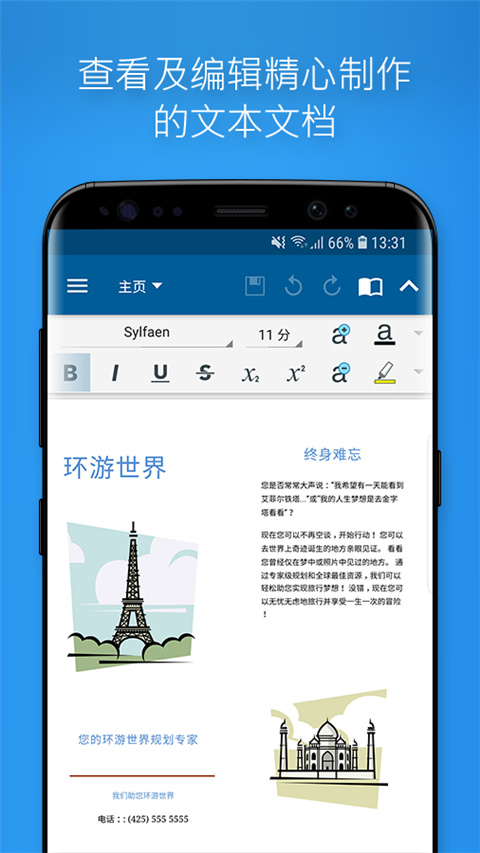
1、支持查看和编辑MWD,DOC,TXT,RTF,XLS,XML,CSV格式的文件。
2、支持对存储,存储卡,收件箱的查看,可以让你容易的查看和编辑你需要的文档。
3、支持在中查找文挡,并支持对文档或文件夹进行重命名、删除及查看详情。
4、支持编辑MWD、DOC、TXT、RTF格式的文档,你可以对这些文档执行字数统计、拼写检查、加密、查找与替换、字体及颜色设置、添加书签、跳转定位等操作。
5、支持对MWD、DOC、TXT、RTF格式文档进行超级链接操作。
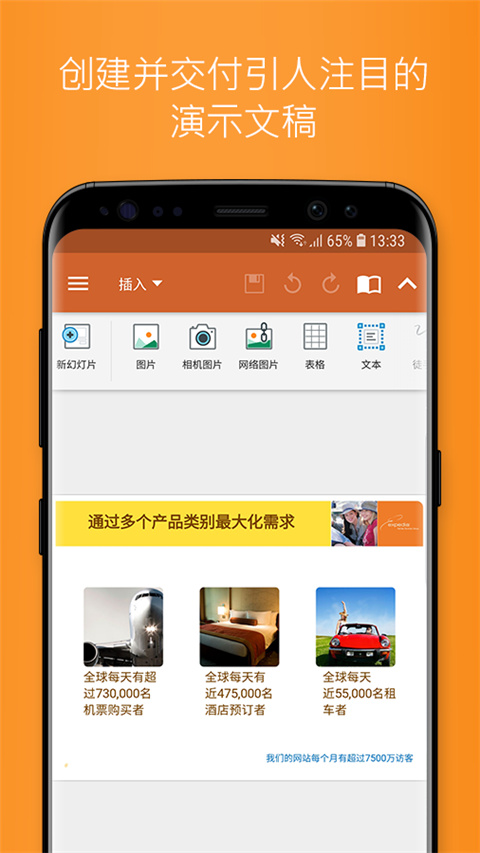
6、支持对MWD、DOC、TXT、RTF格式的文档进行项目符号与编号的插入,以及图片、表格、分页符、换行符的添加,同时支持设置下一页、连续、偶数页、奇数页的相关操作。
7、支持编辑时使用撤消、重做、剪切、复制、粘贴、全选。
8、支持把文档保存为ANSI、Unicode、Unicode BE、UTF-8格式的TXT文档。
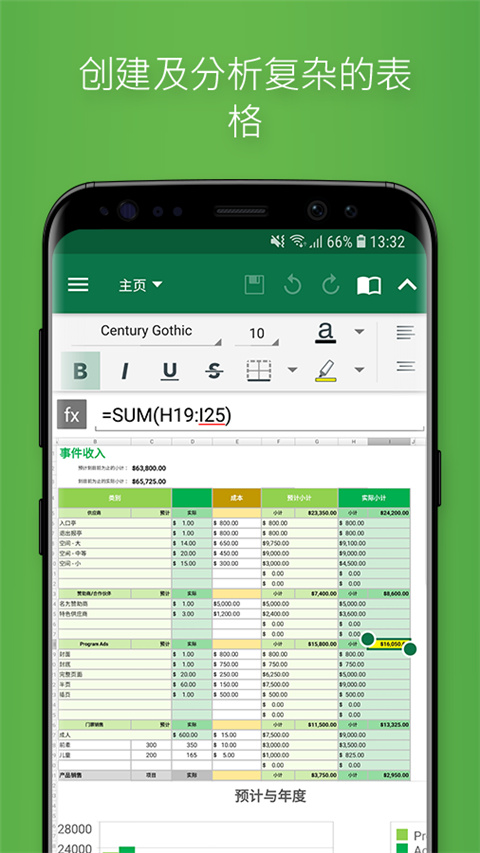
9、支持对XLS,XML,CVS格式文档的编辑,你可以对文档进行诸如保存、另存为、重新计算、转到等操作。
10、支持对XLS,XML,CVS格式文档进行插入函数、列、行、工作表、图表、批注。
11、支持在XLS,XML,CVS格式文档中进行查找和替换。
12、支持工作表的切换、插入、重命名、删除及加密锁定。
13、支持全屏浏览和滚动浏览,支持对文档的缩放以及对单元格列宽的调整。
14、支持对工作表中数字、对齐方式、字体、隐藏、冻结窗口等的设置和定义。
15、强大的图表功能,支持多达12种类型的图表,并且支持在工作表、其他图表间切换。
16、强大的函数功能,支持多达11类137种函数,并且每一函数都有与之相关的帮助。
officesuite premium中EXCEL如何排序?
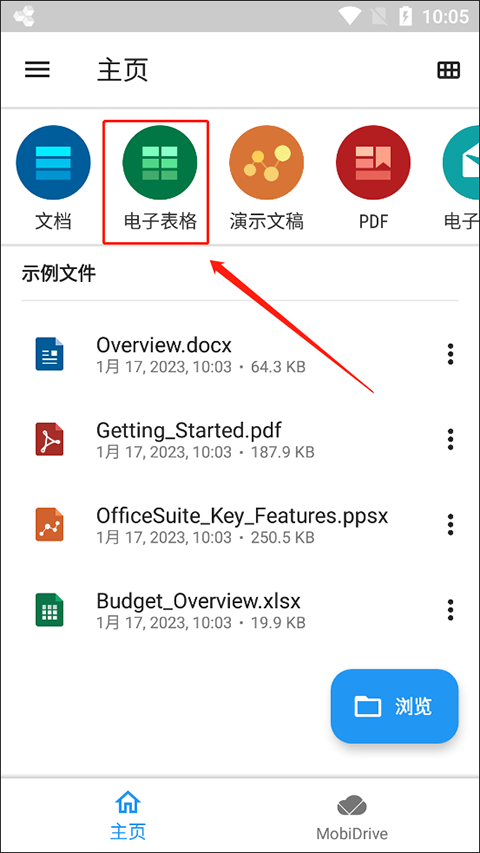
1、首先在上打开该软件,选择"主页"->"电子表格"菜单。
2、打开"新建电子表格"操作界面,点击"+"符号按钮。
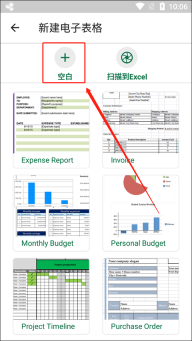
3、新建一个空白的EXCEL文档。
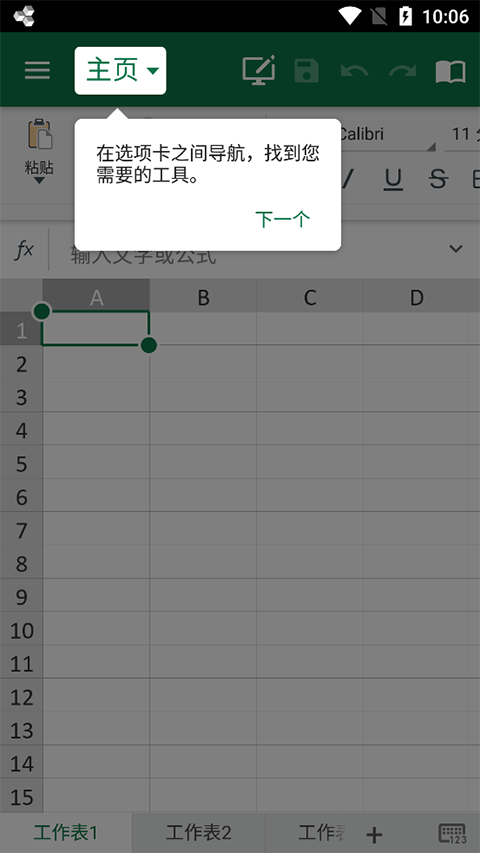
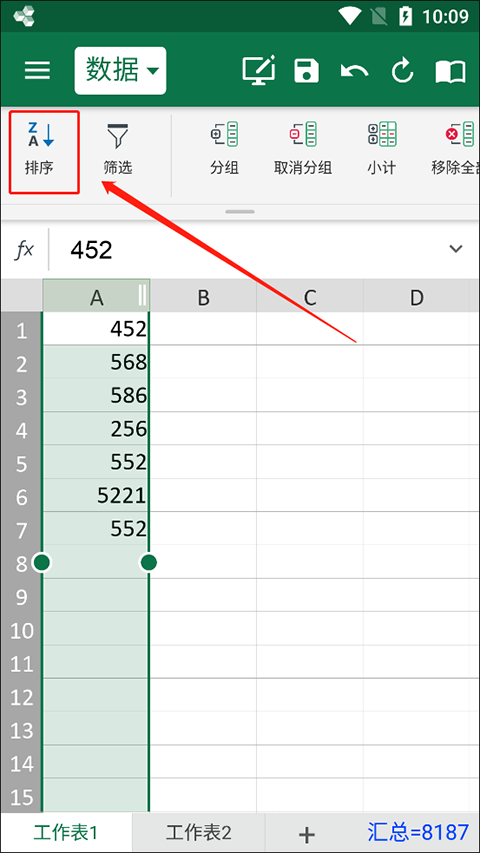
4、在单元格添加一列数字并选中,再点击界面上的"排序"菜单(小编比较懒,所以就简单的随便输入几个数字了哈)。
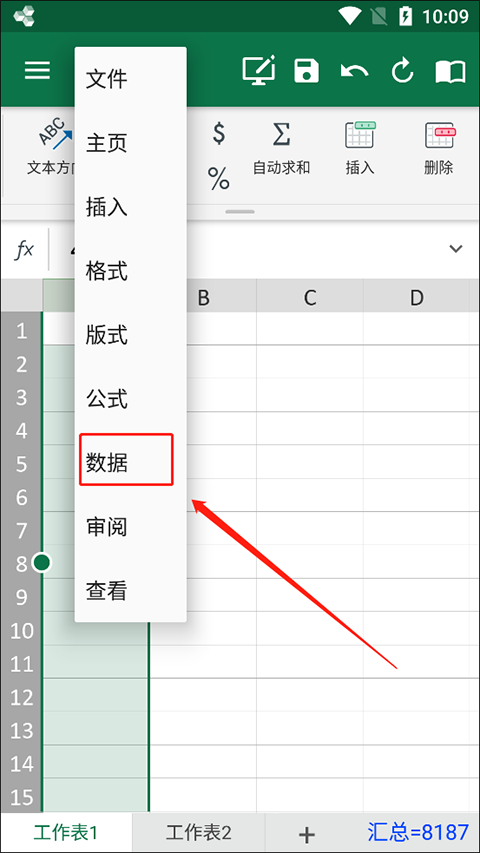
5、选中这一排数字之后-点击"主页",在这里可以切换菜单,用户选择“数据”菜单“排序”操作界面。
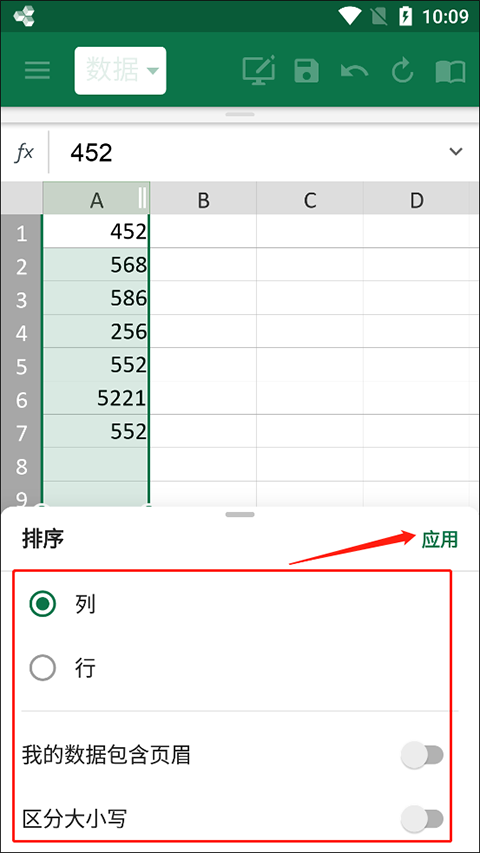
6、选择自己所要的需求,然后点击"应用"按钮即可生效。
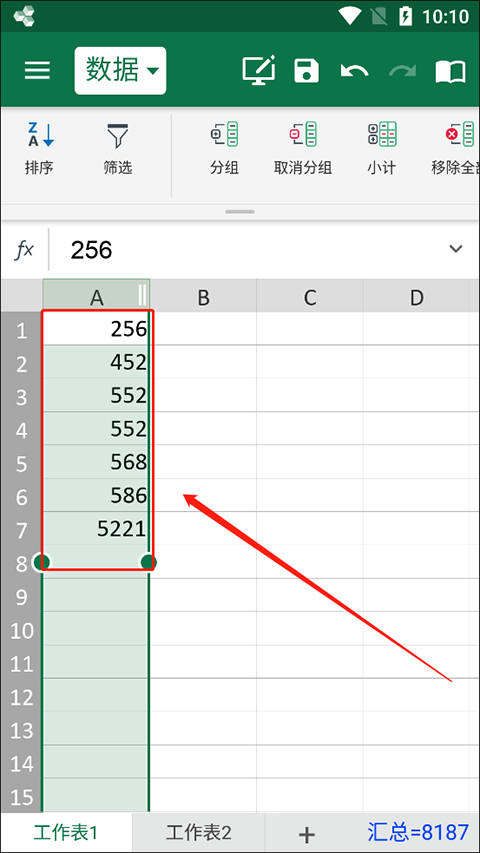
6、完成操作后,即可对选中单元格中的数字进行排序。
officesuite premium如何新建word文档?
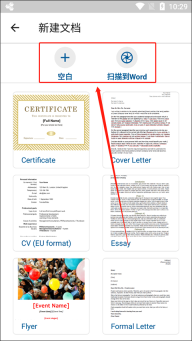
1、在主页选择“文档”选项。
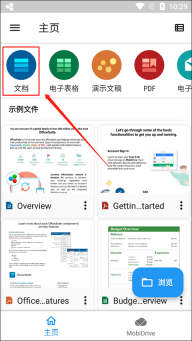
2、新建文档可以选择“空白”或者是直接“扫描到woed”,我们选择新建空白文档。
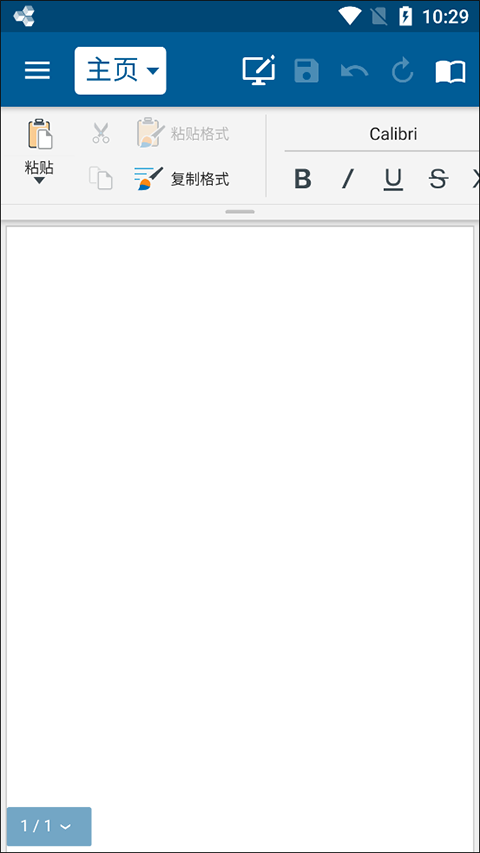
3、这个时候就是可以空白的文档了,用户可以在里面编辑自己想要处理的内容了。
officesuite premium软件如何导入word文档?
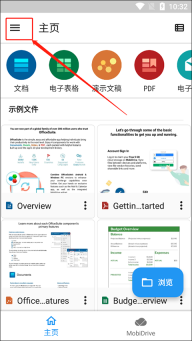
1、在软件中选择三根杠的选项。
2、在菜单中选择“打开”命令。
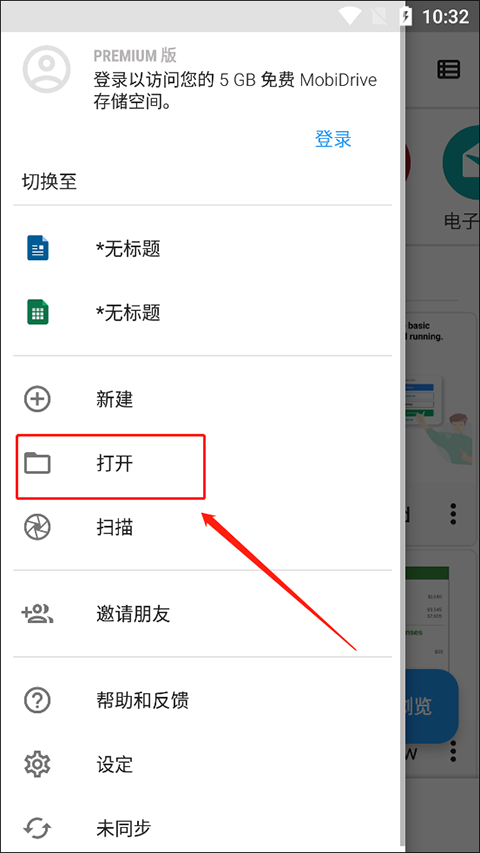
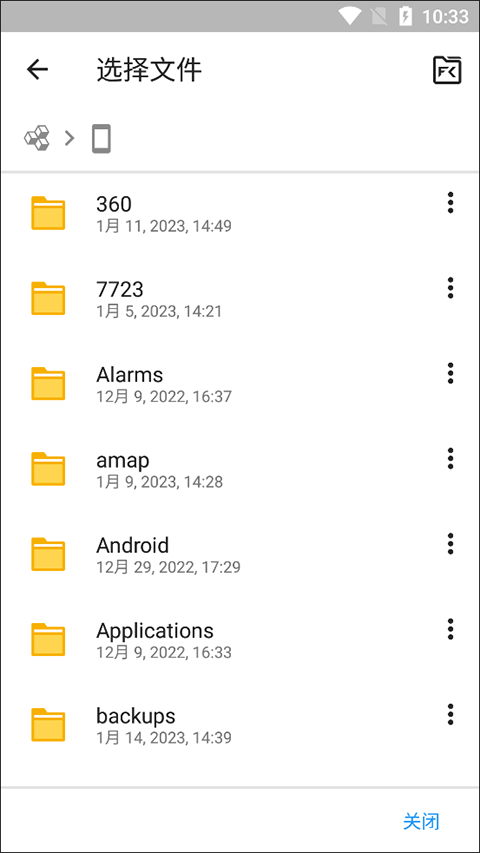
3、这里有一个选择文件,用户可以选择“内部存储”选项。
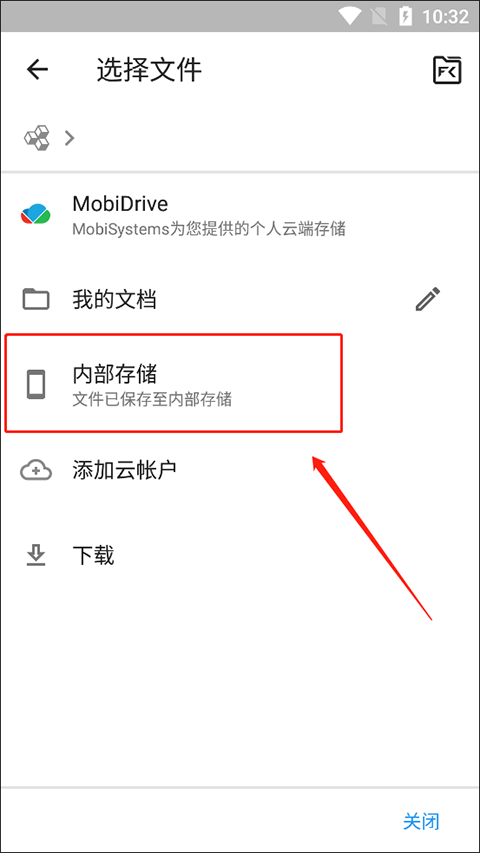
4、最好即可选择自己想要编辑的文档了哦。
软件特色
1、在熟悉的桌面风格界面查看、创建和编辑复杂的办公文件。
2、可全面兼容微软各类格式,涵盖DOC、DOCX、DOCM、XLS、XLSX、XLSM、PPT、PPTX、PPS、PPSX、PPTM、PPSM等。
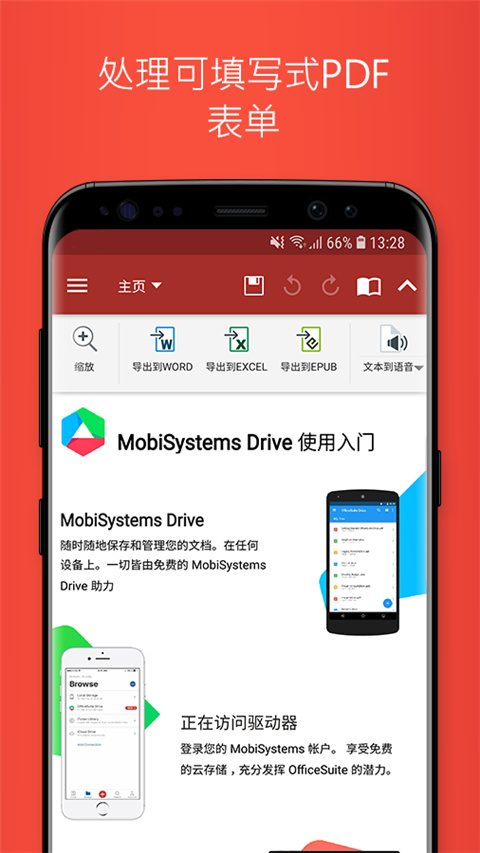
3、支持PDF文件,包括PDF相机扫描和导出为PDF功能。
4、支持更多常见的格式,如RTF、TXT、LOG、CSV、EML、ZIP,Open Office格式(ODT、ODS和ODP)。
5、与File Commander整合,可快速方便地访问本地和远程文件,包括最近文件、我的文档文件夹和文档模板。
6、可借助Box、DropBox、Google Drive、OneDrive、Amazon Cloud Drive、SugarSync等云服务来分享文件,除此之外,也能通过电子邮件、蓝牙以及Wi-Fi直连的方式实现文件分享。
7、PDF安全和编辑功能,包括数字签名支持、权限管理、文本转换为PDF和注释。
officesuite和wps哪个好?
1、速度:在原版无插件的情况下,打开的速度相对要快一些。不过在固态硬盘大行其道的今天,打开速度一般不会有很大差距。
2、功能表现:WPS在整体功能上与MS Office存在差距。文字处理方面,虽不便直接评判Word的排版能力,但WPS文字在错误检测功能上明显不足,且有反馈称其在一些正规、专业的排版及表格处理场景中表现欠佳。表格功能的差距主要集中在函数应用上,Excel的专业性显著更强,WPS表格的函数体系尚处于发展初期。演示功能方面,PowerPoint的效果更多依赖使用者的设计能力,产品本身功能需求不算高,但MS Office的演讲者模式与Windows系统的适配性更具优势。
3、广告:MS Office作为收费软件,本身无需通过广告来引发争议。WPS个人版属于免费软件,存在广告本在情理之中,不过在用户体验的把控上确实还有提升空间。
4、其他方面:WPS自身的文档格式缺乏通用性,对doc、docx文件的兼容性也欠佳,Word里设置好的格式在WPS中时常出现失效问题。至于演示类的PowerPoint文件,情况更明显——所有SmartArt图形在WPS里都会显示为空白。这无疑是WPS的一个显著短板,MS Office在行业内的地位难以撼动,连Pages都不得不对其表示认可。
总结:小编认为还是office更胜一筹的,但是大家还是要根据自己平时的使用习惯以及喜好来进行选择使用。
更新日志
v14.4.51682版本
解锁高级订阅/付费功能;
禁用/删除不需要的权限 + 接收者 + 提供者 + 服务;
优化和 zipaligned 图形和清理资源以实现快速加载;
从 Android.manifest 中删除了广告权限/服务/提供商;
删除了广告链接并取消了调用方法;
广告布局可见性已禁用;
Google 云端硬盘坏了;
Google Play 商店检查已禁用;
删除调试代码;
去掉对应java文件默认的.source标签名;
分析/Crashlytics/Firebase 禁用;
原生 crashlytics 完全移除;
Facebook 广告捆绑 SDK 完全移除;
没有活动的跟踪器或广告;
促销菜单应用程序已禁用;
用于 Windows Office 变体的促销弹出广告已禁用;
用于 File Commander 的促销弹出窗口已禁用;
语言:完整的多国语言;
CPU:armeabi-v7a、arm64-v8a;
屏幕DPI:120dpi、160dpi、213dpi、240dpi、320dpi、480dpi、640dpi;
原始包签名已更改。
相关软件
-
 防盗报警器官方正版80.98MB爆款软件
 -
唯梦工具箱最新免费版34.8MB爆款软件
-
照片处理器免费原版35MB爆款软件
-
粤语翻译帮免费版59.99MB爆款软件
-
家常菜谱大全软件官方版20.3MB爆款软件
-
三角函数计算器无广告版2.7MB爆款软件