软件介绍
天翼云电脑是一款专业的云电脑服务软件,用户可在此轻松在线办公,享受专业服务。它支持用户便捷地在线连接,让大家能放心体验,还提供在线试玩云功能,助力用户更好地管理事务,提升办公与生活效率,感兴趣的用户不妨体验一番。
天翼云电脑怎么用
天翼云电脑使用教程:
一、管理自己的云电脑
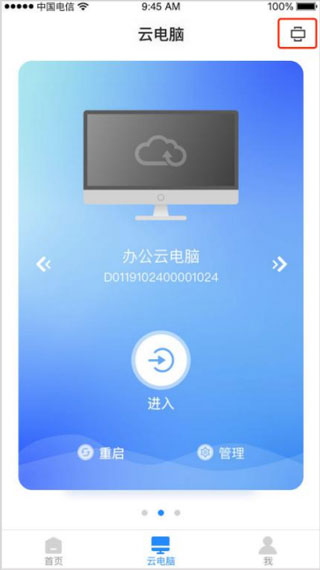
1、在本页面进行登录后点击【云电脑】界面。
2、选择右上角的图标,可以切换云电脑的显示模式。目前有卡片式和列表式两种显示模式。
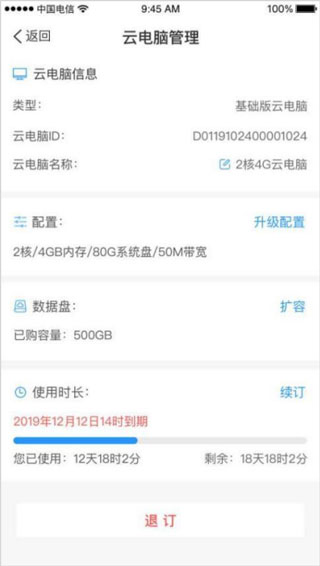
3、点击“管理”,可以查看云电脑的配置信息,以及编辑云电脑的名称。
二、连接、重启和退出云电脑
1、打开天翼云电脑 ,登录后选择已购的云电脑,点击“进入”。
2、如需退出、重启、关机云电脑,点击工具栏中的“退出”、“重启”、“关机”。
退出:选择此操作将返回至云电脑页面,已断开连接的云电脑若在30分钟内未被操作,会自动进入休眠模式(期间数据不会丢失)。
重启:将重启云电脑,重启完毕后可以继续使用云电脑;
关机:将关闭云电脑,同时退出到云电脑页面。
三、显示设置
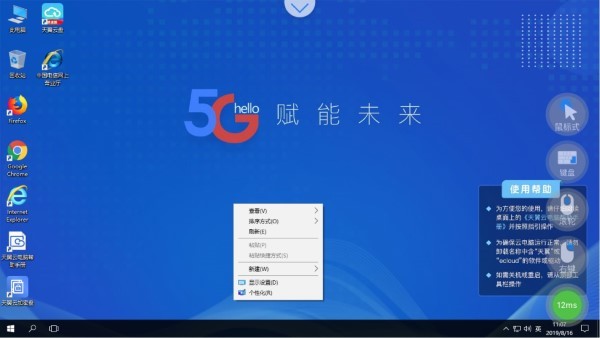
(1)点击工具栏中的“显示设置”,进入显示设置页面。

(2)选择合适的分辨率,点击“确定”即可。
四、工具栏
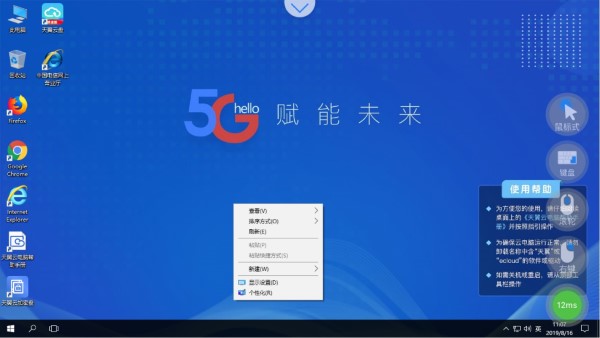
1、成功连接云电脑后,点击云电脑上方的白色箭头,即展开工具栏。
2、在展开的工具栏中点击最右的箭头,即可收起工具栏。
3、工具栏的功能有如下:

天翼云电脑工具栏作用
五、移除设备
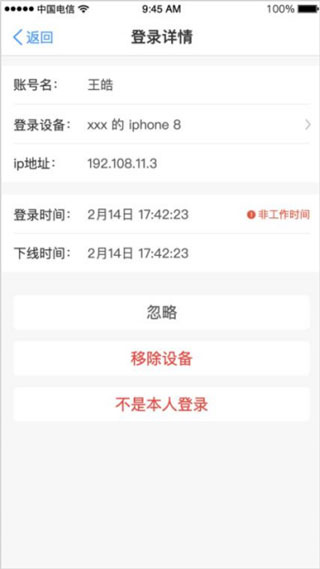
(1)点击工具栏中的“安全中心”,查看所有的设备登录详情,以及进行设备管理。
(2)点击“安全中心”首页右上角的图标,就能进入“设备管理”页面,在“设备管理”的列表里可以查看所有曾经登录过的设备。
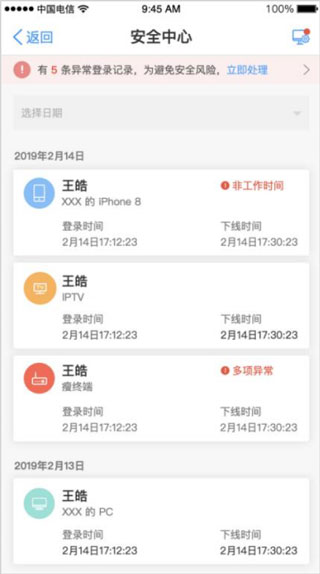
(3)点击任一设备进入详情页,随后点击底部的“移除设备”按钮,确认操作后,该设备已登录的账号及密码缓存会被清除。
天翼云电脑密码忘了怎么设置密码
找回密码
可以在客户端登录页面,通过“忘记密码”重新设置密码。
修改密码
操作步骤如下:
1登录天翼云电脑后,可以在“我”页面中的“账号与安全”,进入账号与安全页面;
天翼云电脑修改密码教程
2. 选择“修改密码”,按照要求填写密码后,点击“确认”即可修改成功。

天翼云电脑常见问答
1、天翼云电脑是什么?
天翼云电脑(Ctyun-Laptop)是云计算技术与终端相融合的创新产品。凭借中国电信的优质云网资源,搭配自主研发的CLINK数据安全传输协议,构建了多重数据安全防护体系,能够为用户带来安全且高效的云电脑使用感受。它支持即开即用,访问方式便捷,还能适配多种终端设备。
2、天翼云电脑支持什么系统?
目前天翼云电脑兼容Windows、MacOS、Ubuntu和iOS系统。系统版本要求如下:iOS需11及以上,移动端系统版本5.0及以上,瘦终端系统版本7.0及以上,IPTV设备支持4.4及以上版本。
3、退出天翼云电脑后,后台云电 脑会自动关闭吗?
退出天翼云电脑后,后台的云电脑会处于离线运行状态,不会自动关闭,重新点击进入就能使用。
4、云电脑在使用过程中需要注意的事项?
在使用云电脑的过程中,请不要删除或关闭名称以“天翼云-”“ecloud-”开头的软件和进程,不然可能会引发系统故障。
5、账户被锁定怎么办?
如果10分钟内输入密码错误达到5次, 则账户被锁定30分钟,请您在30分钟后重新 尝试。
6、同一个用户可开通多台云电脑使 用吗?
目前对单个用户开通云电脑的数量没有限制,但同一个用户最多只能绑定5台设备,也就是说每个用户最多可以同时使用5台云电脑在线。
7、切换其他使用时,是否能设置 让云电脑保持后台运行?
切换其他使用时,后台的云电脑将 处于离线运行状态,不会自动关闭。重新点 击进入即可使用。
版本日志 查看历史日志>>
天翼云电脑更新内容
v2.1.1
优化已知问题。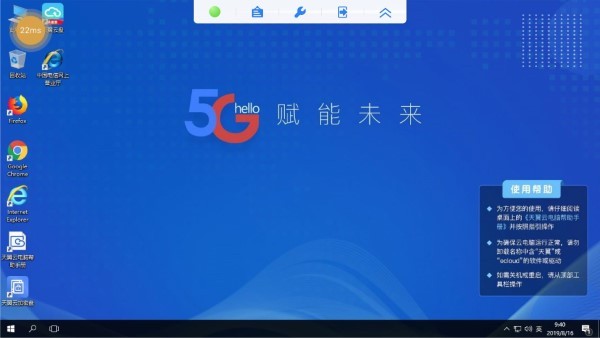
相关软件
-
 防盗报警器官方正版80.98MB爆款软件
 -
唯梦工具箱最新免费版34.8MB爆款软件
-
照片处理器免费原版35MB爆款软件
-
粤语翻译帮免费版59.99MB爆款软件
-
家常菜谱大全软件官方版20.3MB爆款软件
-
三角函数计算器无广告版2.7MB爆款软件