
软件介绍
小X远程是一款使用体验格外顺畅的远程控制工具,支持远程桌面调取、屏幕内容同步展示的相关功能,能同步实时观测远端屏幕画面并完成对应操控,仅需完成设备的绑定流程,就可以通过单次点击完成快速配对,顺利开启远程控制权限,不管身处哪个地点都能顺利发起远程操控,整体操作门槛低、执行效率高。
小X远程怎么添加受信设备
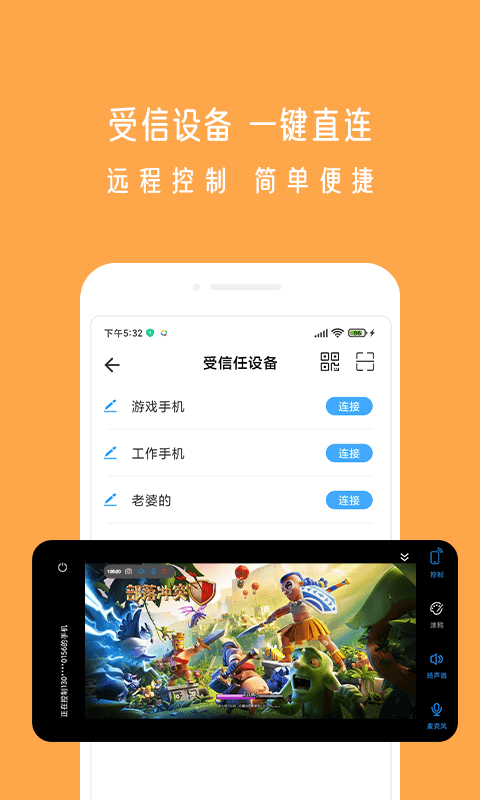
1、打开"小×远程"首页,点击"受信任设备"。

2、保证2台在同一wif下,打开1台"二维码”。

3、通过另外一台"扫一扫”,扫码关联2台设备。
若两台设备未接入同一个无线网络,可让其中一台设备开启个人热点,另一台设备接入该热点后,再通过扫码完成关联操作。

小X远程怎么开启无障碍权限
1、打开"小×远程”,点击“受信任设备”。
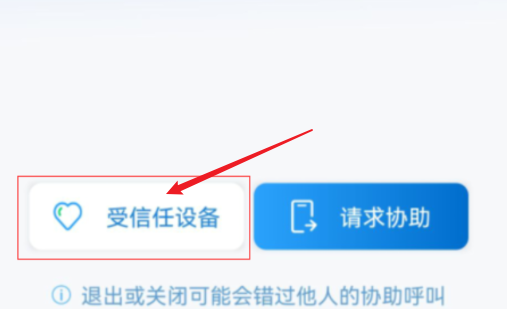
2、点击底部“去设置”。

3、开启“无障碍”。
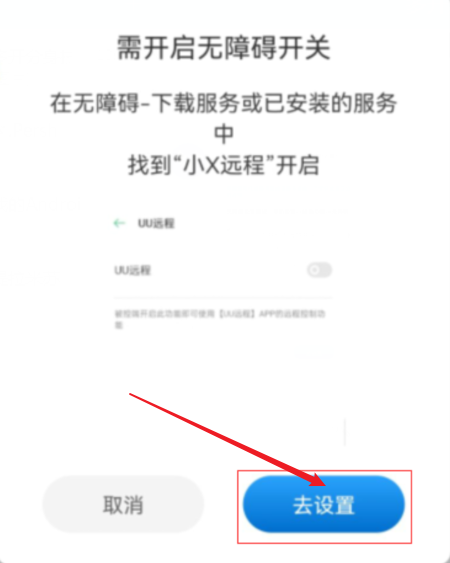
4、留意弹窗界面上的文字内容,点击「前往设置」选项,找到「小X远程」这一项并将其开启就完成操作了。
5、提示:每次重启,“无障碍权限"需要重新开启。
小X远程优势
1、无论身处何时何地都能处理各类工作事项,彻底摆脱地点对办公的束缚。
2、具备屏幕共享功能,可便捷地通过线上方式向学员开展远程授课与课业指导。
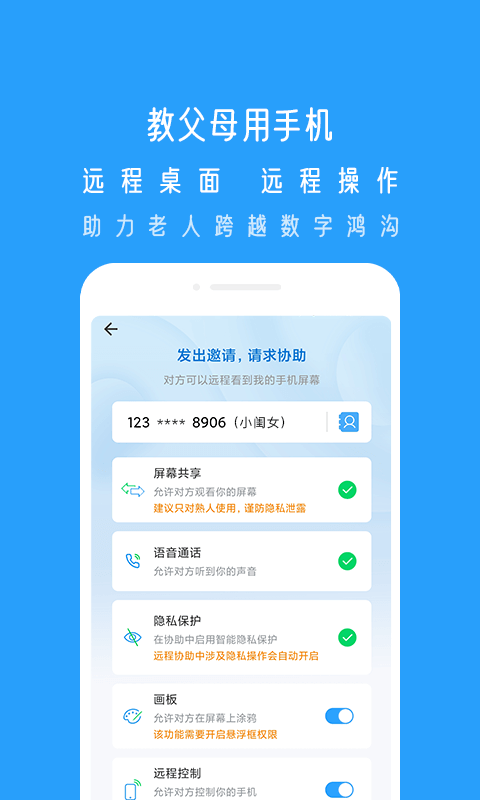
3、支持高清画面的实时同步共享,可自动匹配横屏与竖屏显示模式,全程保障顺滑流畅的使用感受。
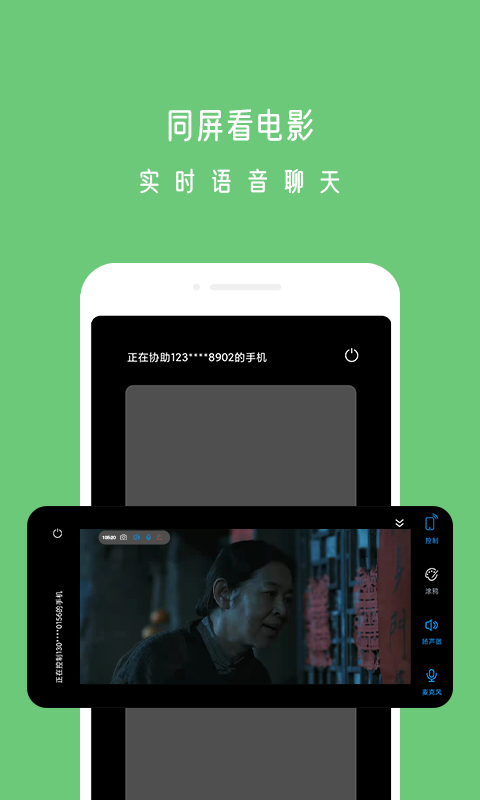
4、搭载语音实时共享功能,可让远程协助操作与语音交流的过程更加便捷顺畅。

小X远程常见问题及回答
一、无障碍权限显示已打开点击无效怎么办?
你可以先在后台关闭该应用,随后重新启动试试看。只有当你看到「无障碍服务已启动」的提示弹出,同时应用自动唤起运行的时候,才代表服务真正开启成功了。
二、怎样自动连接并控制另外一台设备?
1、先将2台设备相互添加为“受信任设备”。
2、给需要被控制的设备开启“无障碍权限”
3、确保受控设备上的「小X远程」处于开启状态或在后台持续运行(不会被系统自动清理掉),同时设备不要设置锁屏状态。
三、是否可以远程控制苹果?
1、苹果因系统原因,不支持被控制。
2、小X远程支持互相被远程控制,苹果可以远程控制。
更新日志
v6.3.8
1.修复连接异常问题。
v6.3.7
修复连接异常问题。

相关软件
-
 糖果工厂直装版112.13MB爆款软件
 -
小红书官方正版127.59MB爆款软件
-
昭德心理咨询最新免费版24.4MB爆款软件
-
七色米进销存最新免费版45.33MB爆款软件
-
郑好办安卓免费版217.94MB爆款软件
-
装b神器手机最新版41.4MB爆款软件