编辑
评语
应用截图
应用简介
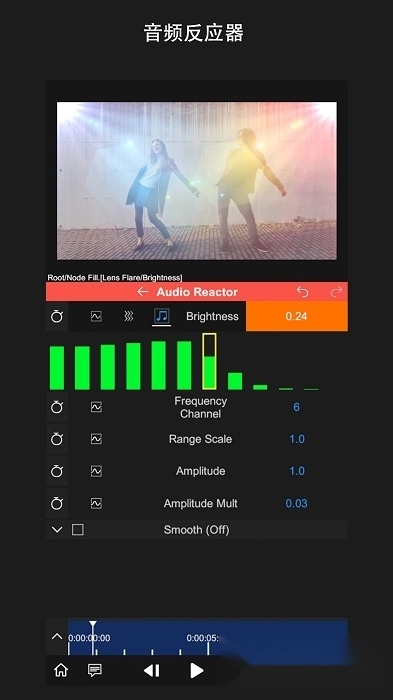
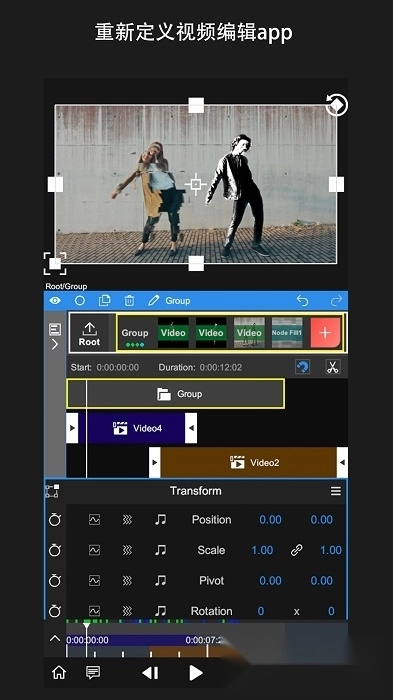
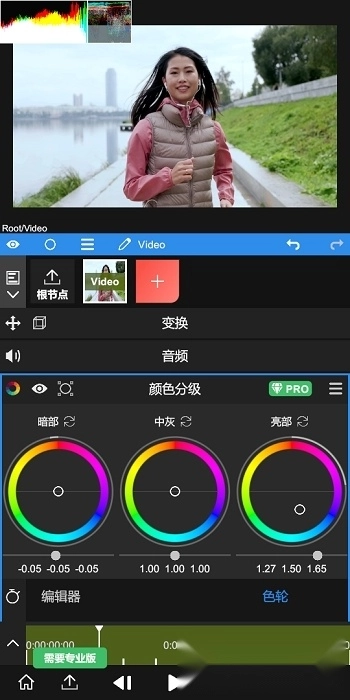
NodeVideo堪称一款极为出色的视频剪辑软件,借助它,我们能够轻松美化各类视频作品。有别于其他软件,NodeVideo具备强大的光流补帧技术,这使得我们在不损失任何细节的前提下,就能让视频变得更为流畅。使用NodeVideo无需专业技能与设备,因其拥有与PR类似的工具,仅在手机上操作便可。它提供诸多工具,像时间线、关键帧动画、曲线、遮罩、颜色校正等等,能够满足各类视频剪辑需求。NodeVideo的编辑极为精确,我们可以精细把控每一帧,从而达成最佳效果。不仅如此,NodeVideo基于节点与组的管理模式,渲染速度极快。在使用过程中,我们可随时预览并修改作品,进行必要调整。要是需要更多帮助,还能在NodeVideo社区寻求支持与建议。
高效稳定:NV视频剪辑软件采用GPU加速技术来提高处理速度,同时也能确保软件的稳定性,不容易出现卡顿等问题。
界面友好:软件界面简洁明了,操作逻辑符合人体工程学,并且可以自定义快捷键,提高用户使用效率。
大量特效:NV视频剪辑软件了大量的特效、转场效果、滤镜等,用户可根据需要进行添加和调整。
支持多平台:该软件支持Windows和Mac OS两个操作系统,实现跨平台使用。
价格合理:相较于其他同类软件,NV视频剪辑软件的价格非常合理,对于初学者或需要日常使用的用户而言,是一个不错的选择。
NV视频剪辑软件受到了广泛的好评。用户们认为该软件易于上手,功能丰富,处理速度快,输出质量高。虽然它可能没有像Final Cut Pro等竞争对手那样完整,但对于中小型项目以及日常使用而言,这款软件拥有足够的功能来完成任务,是一个值得推荐的视频编辑软件。
补帧教程
1、选中任意视频图层后,打开图层菜单,选择【补帧->光流】;

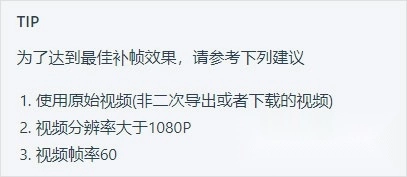
2、然后会看到如下的界面,这里可以选择用途为补帧或者运动模糊;

3、打开补帧功能后,还需要通过放慢视频速度来看到效果;
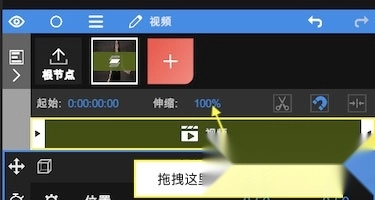
4、也可以通过【添加属性 -> 时间 ->时间重映射】来改变视频速度。
怎么导入素材
1、如何让导入素材?
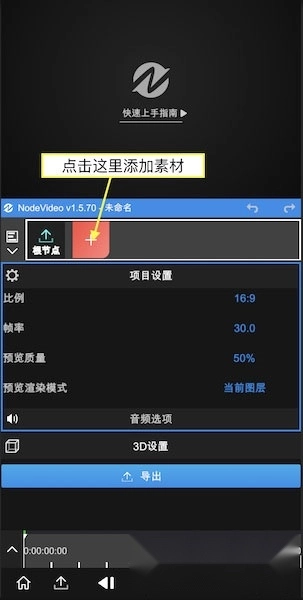
启动App后,点击红色“+”号创建图层并导入素材。除了视频,图像等媒体外,还可以添加形状,填充等图层。
如何添加属性?
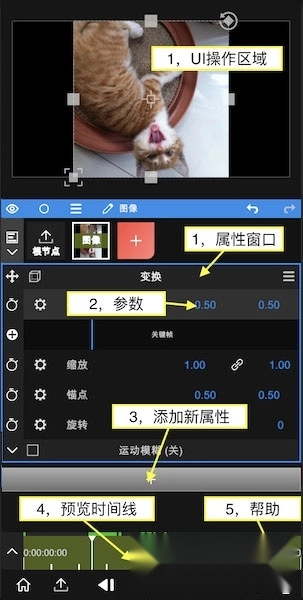
添加完素材后,可以看到上图所示的界面。
每个图层都默认带有变换属性。
拖拽UI区域可以改变它的位置。
点击变换可以更改它的打开状态,关闭后UI将不再显示。
每个属性窗口中都包含各项参数。
拖拽参数数字可以调整数值。
点击参数数字可以进入编辑模式直接输入数值。
点击参数名字可以打开关键帧栏,此时改变数值会自动打上关键帧。
点击“+”号可以添加属性(特效,遮罩,变速等)。
拖拽预览时间线可以预览素材。
点击帮助可以查看App内的帮助文档。
如何编辑时间线?
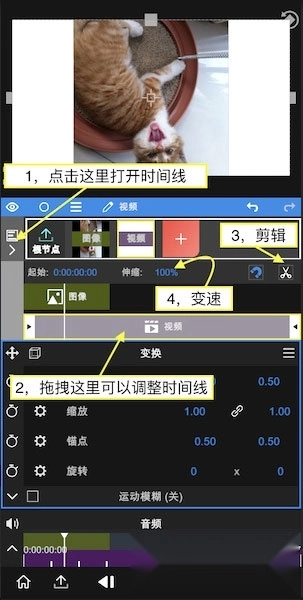
继续添加一段视频素材,然后点击根节点,此时我们可以编辑时间线。
点击左边图标打开时间线编辑器。
拖拽项目可以改变它的时间位置。
将预览游标移动到需要剪辑的位置,点击剪刀图标可以剪辑视频。
更改伸缩数值可以降低或者提高视频速度。
如何导出视频?
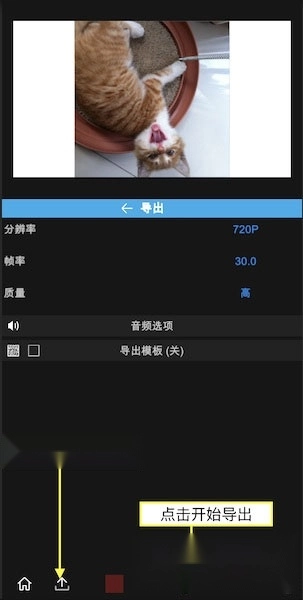
点击左下角的“导出”图标进入导出界面。
点击“三角形”图标开始导出,等待完成即可。
如何删除图层?
点击这里打开图层菜单
点击这里删除

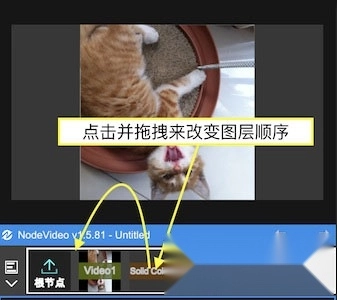
如何改变图层顺序?
点击并拖拽来改变图层顺序
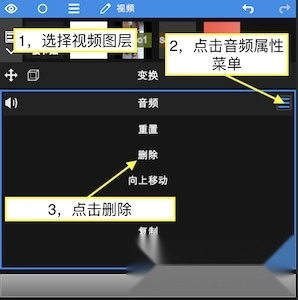
如何删除视频音乐?
选择视频图层
点击音频属性菜单
点击删除
装机必备更多
用此应用的玩家还喜欢更多

新品榜/热门榜
专题推荐更多