编辑
评语
应用截图

应用简介
开拍这款AI视频编辑软件极为实用,借助它能完成视频编辑的一系列工作,为用户打造一站式操作体验。它上手轻松,每个功能的操作方式都很简便。不仅能帮用户撰写心仪的文案、激发灵感,还可用于拍摄视频,呈现高清的视频画面。此外,软件内有超多妆容可供自由更换,支持在线轻松剪辑视频,丰富的素材功能足以满足不同用户的多样化需求。
地址:https://www.kaipai.com/home(复制到浏览器即可打开)
—AI助力文案创作—
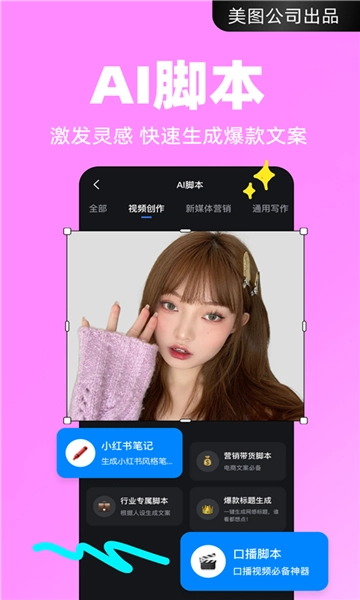
【AI脚本】灵感激发,爆款文案生成器!输入关键词一键生成口播文案!
【文案提取】告别打字,一键提取视频/图片的文案,并快速创建口播台本,视频录制更便捷!
—AI帮你轻松拍视频—
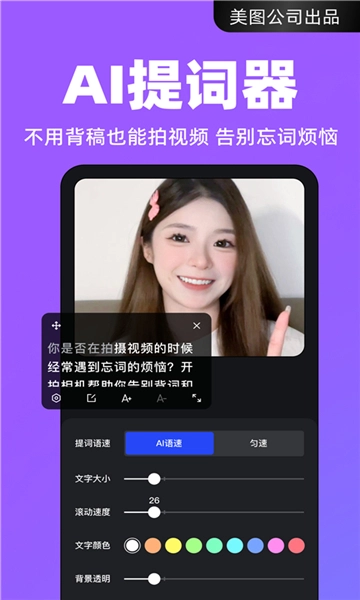
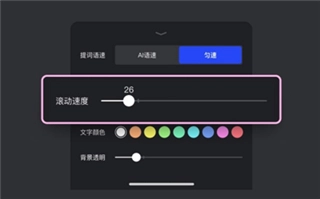
【AI提词器】口播不用背稿,告别忘词烦恼!匀速模式支持自定义字幕滚动速度;AI语速模式智能跟随口播速度滚动字幕。
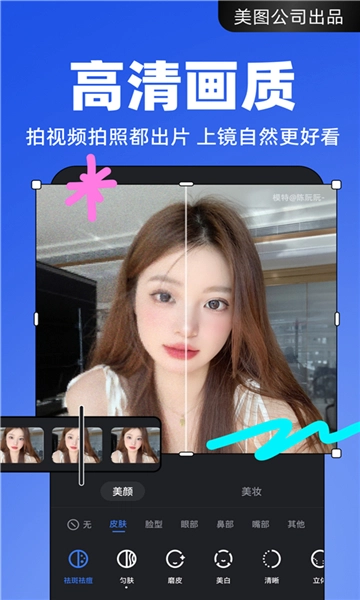
【高清画质】清晰度提升,拒绝渣糊视频!支持4K画质视频录制、滤镜调节,拍出相机级超清视频质感。
【美颜美妆】自定义参数,素颜也能录视频!肤质细节处理不假面,提升气色还原真实美貌。
—AI帮你剪辑包装—
【文字快剪】智能识别「语气词」「无声片段」「重复片段」一键删除,提高剪辑效率;支持音频改写,读错不重录。
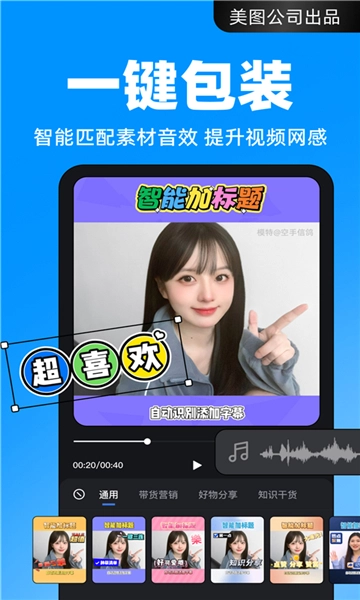
【一键包装】智能识别关键词,匹配「字幕标记」「文字贴纸」「音乐音效」,增加视频氛围,提升剪辑效率!
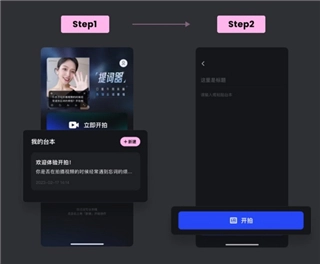
步骤一:怎样开启提词器?
1、在首页点击我的台本,右上角新建,输入或者粘贴文案后,点击页面底部下开拍,按钮,即可成功开启提词器
2、点击按钮或双击文本框即可随时修改文案。
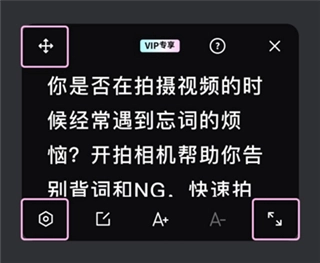
步骤二: 如何调节提词器位置大小?
1、点击提词器顶部或左上角图标即可拖动任意位置,点击右下角图标即可调整提词器展示大小长宽度。
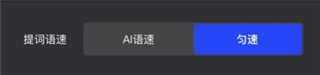
步骤三: 如何调节提词器滚动速度?
1、支持设置:AI语速,匀速,两种滚动播放模式。
2、在【AI语速】模式下,点击开始录制按钮即可根据你说话的速度智能滚动台词。录制过程中还可以随时点击[上一句,[下一句,重新录制不满意的句子。
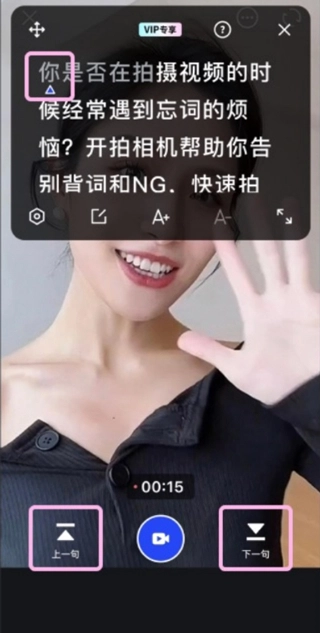
3、在【匀速】模式下,点击开始录制按钮即根据设置的滚动速度自动播放台词。
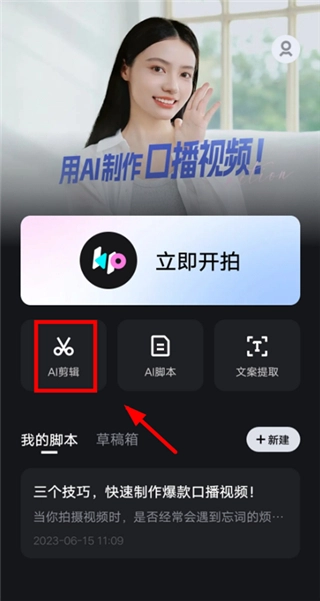
1、在首页点击【AI剪辑】,开始剪辑
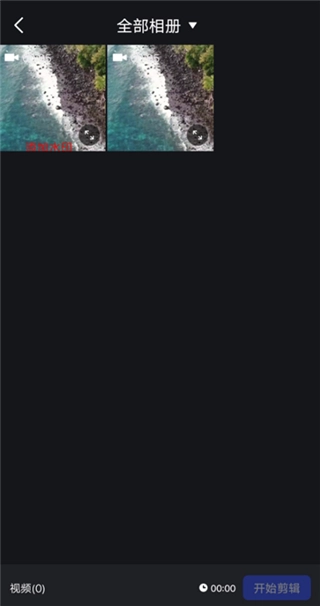
2、选中相册内录制好的视频进行剪辑
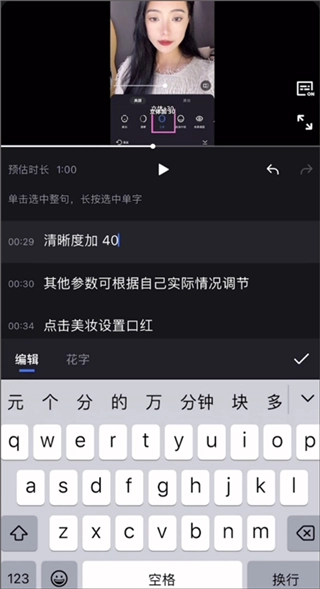
3、【文字快剪】可智能别视频:语气词,无声片段,重复片段;选中即可一键删除,快速提高剪辑效率
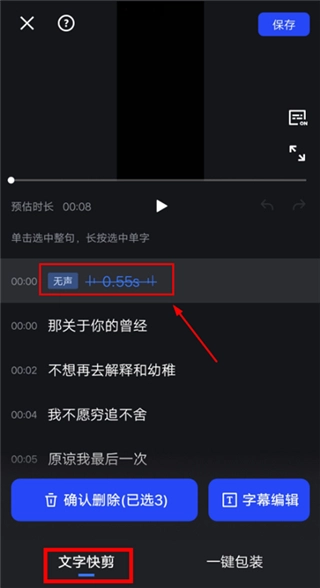
同时支持:音频改写,念错无需重录,修改文案即可修改音频。【字幕编辑】可自定义字幕文字样式和字体,字幕更生动有趣
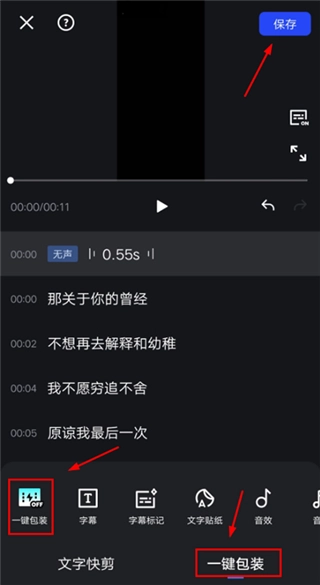
4、剪辑完成后,点击【一键包装】即可为你自动生成剪辑好的视频,视频生成后,你可在页面内预览视频剪辑效果,对视频剪辑效果满意就可点击【保存】,将剪辑好的视频保存在手机内。
1、为什么提词器不能横屏?
提词器可自动适应手机的横竖屏录制模式,需横屏使用提词器可将手机横转。
2、为什么提词器不会滚动?
配置好台词后,【点击拍摄按钮】提词器开始自动滚动,AI语速下需要朗读台词,即可开始滚动。
3、每个台本支持多少字数呢?
内的每个台本支持1万字以内!
4、可以创建几个台本?
目前内可创建的台本数量没有限制哦,只要你手机内存足够就可以创建多个!
v2.2.40版本
-优化产品体验
-解决已知问题,同时实现性能优化与提升
快来体验新版本吧!
这是一款功能强大的视频拍摄编辑软件,软件即点即用,即使是小白也可以轻松剪辑出爆款视频
装机必备更多
用此应用的玩家还喜欢更多

新品榜/热门榜
专题推荐更多