编辑
评语
应用截图


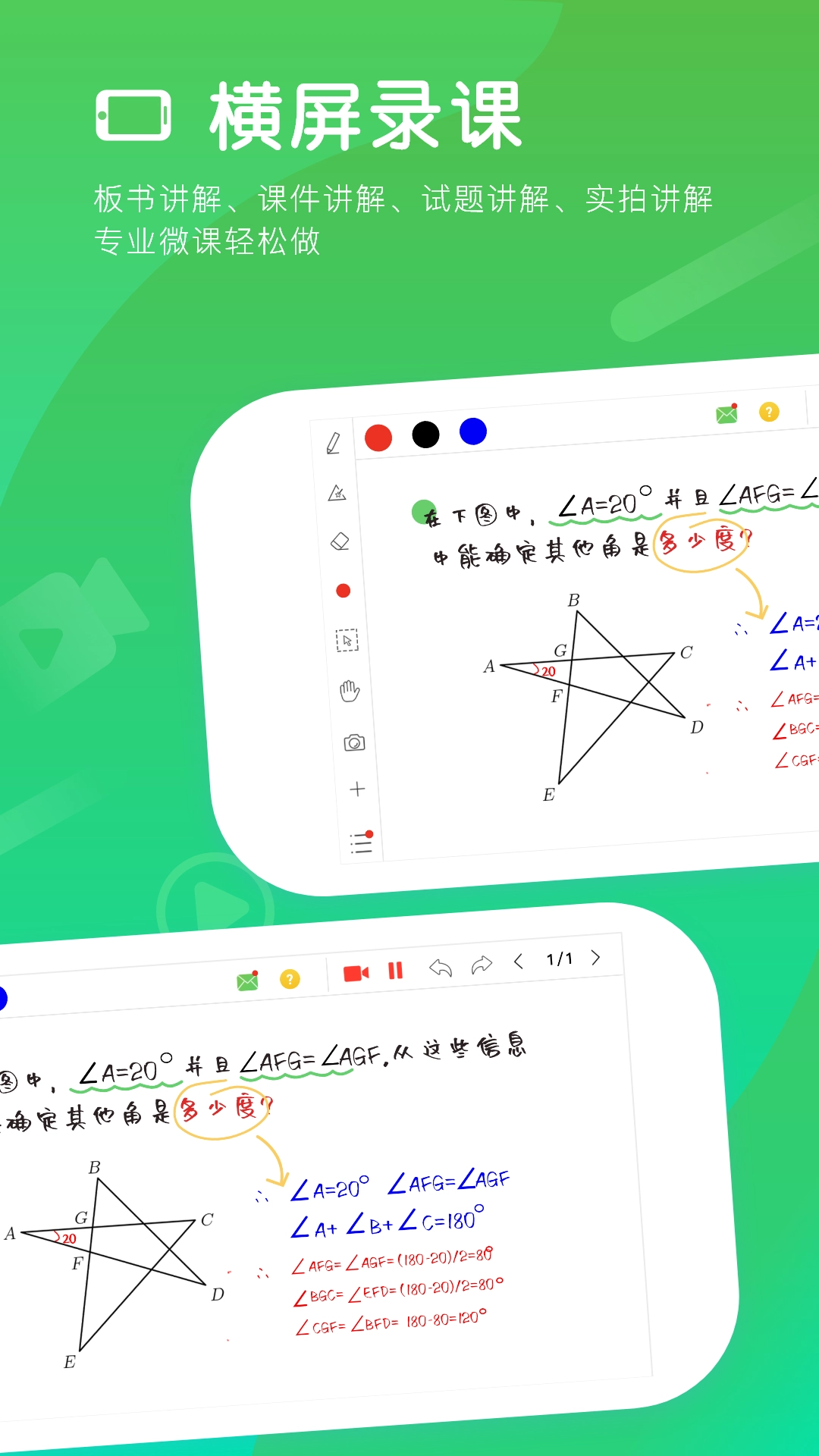
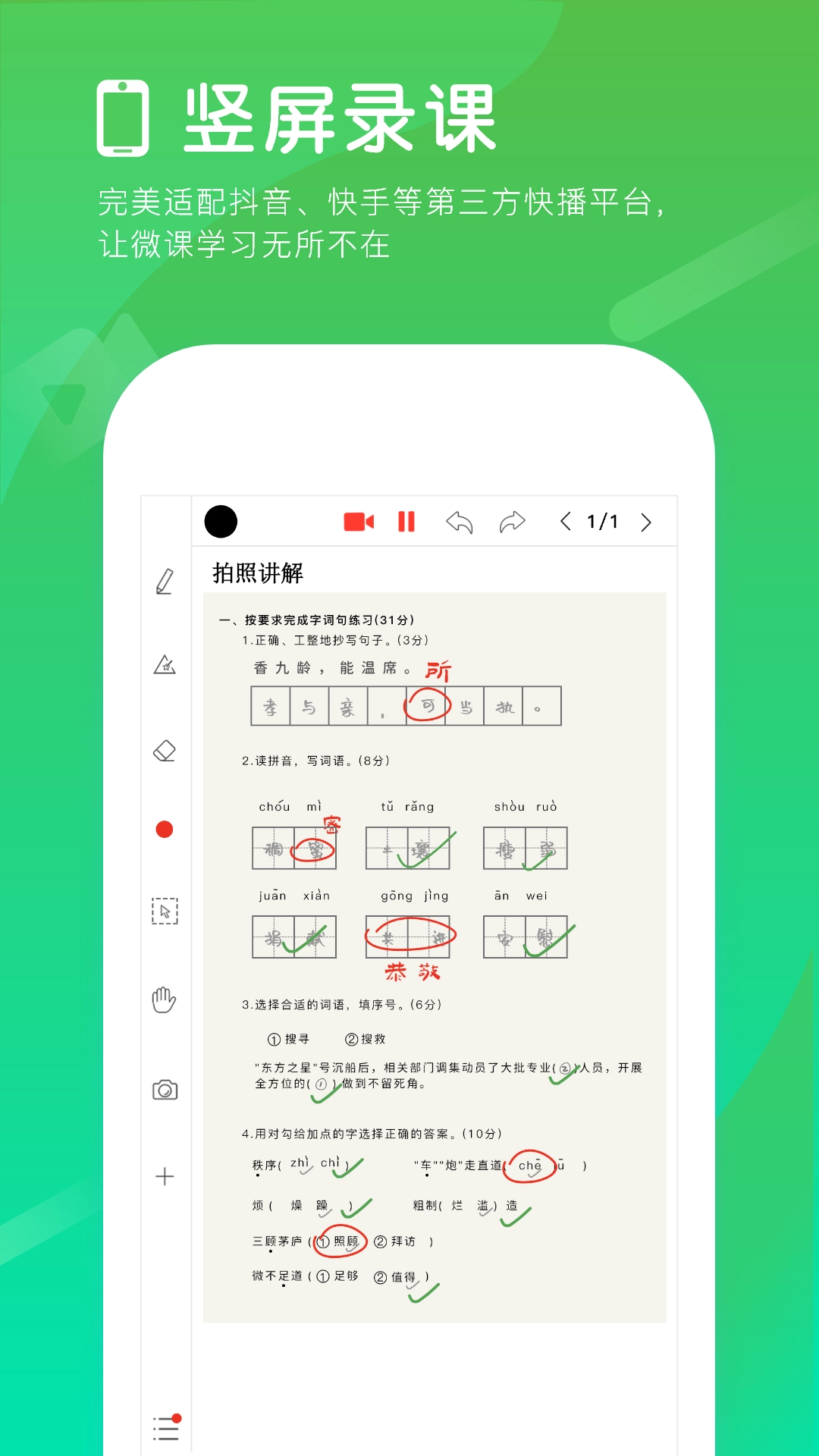
应用简介
汗微微课宝App堪称一款极为实用的微课制作利器。它具备课程录制、课堂投屏、课件导入等诸多功能。值得一提的是,无论是老师还是学生,都能够通过连麦的方式,实现多人在线语音互动,极大地提升教学效果。对于老师们而言,这款App无疑是不可或缺的移动教学工具,能够一站式满足各类教学需求。还等什么,赶紧行动起来吧!
汗微微课宝:https://www.wkzj.com/
1首先,在设备上找到并打开汗微微课宝App。接着,通过手机号完成注册与登录操作。完成登录后,在界面中找到“+”按钮并点击,随后在弹出的选项里选择“课件”。
2.点击微课之家页签,找到对应的PPT
3.然后点击本地页签,点击PPT,完成导入
4.PPT导入成功后,点击 “开始录制”摄像机按钮,按钮会变为红色并且闪烁,表明现在已经开始正常录制。
5.录制过程中,正常翻页ppt同步书写讲解
6.讲解完成后,点击红色闪烁摄像机按钮结束录制,并保存即可

1. 打开汗微微课宝App,进入主界面后,轻点右上角的“设置”按键。
2.在设置界面中,点击“模式设置”
3.在新出现的模式设置界面中,选择“手写模式”,然后点击“确定”按钮
4.设置完成后,可以在课宝主界面中看到“手写模式”已经生效
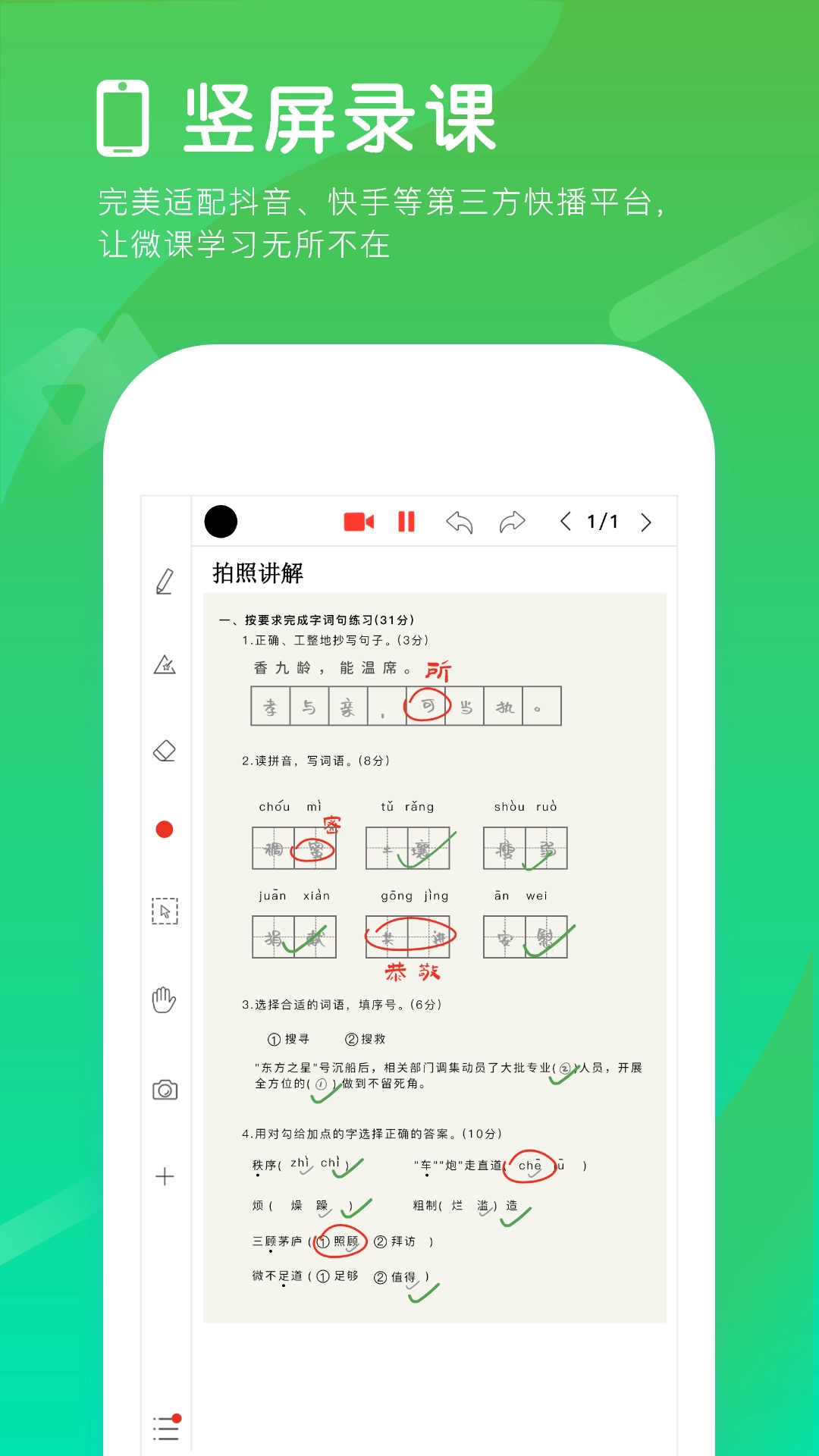
1.首先点开汗微数位板上的电源开关
2.在手机或平板上打开汗微·微课宝,点击上方“蓝牙连接”按钮
3.出现连接界面,会自动扫描搜索数位板蓝牙信号,比如搜索到“Hanwei001047”蓝牙信号,点击后面的“连接”
4.连接成功后,用数位笔在数位板上书写笔迹,手机或平板屏幕上就会同步显示出来
5.如需断开蓝牙连接,直接点击界面上的“断开连接”即可

1.打开汗微微课宝App,点击微课录制
2.点击软件上方摄像机按钮开始录制
3.点击摄像头按钮后,会提示xx微课宝将开始截取您的屏幕上显示的所有内容,点击立即开始即可,点击后摄像头图标变成红色而且闪动
4.课视频开始录制后,用户就可以开始制作微课了,左边是工具栏,用户可以根据自己需求,选择工具来制作微课
5. 微课视频制作完成后,点击右上角的摄像头(如以下黄框所指),会弹出一个窗口,点击保存,微课录制便告完成。
装机必备更多
用此应用的玩家还喜欢更多

新品榜/热门榜
专题推荐更多