软件介绍
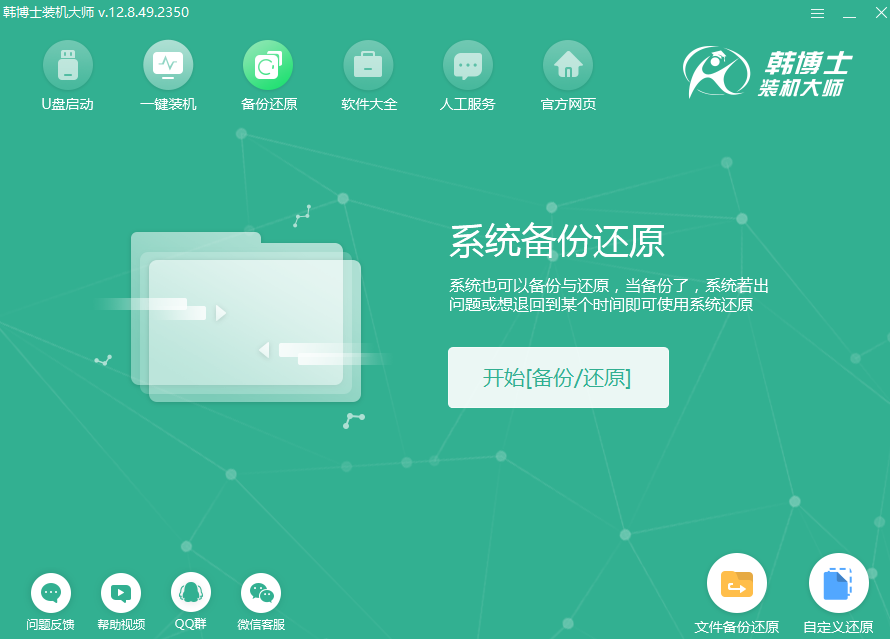
装机大师可以协助用户一键完成系统重装,整个过程便捷高效;同时具备系统备份与还原功能,操作界面简洁直观,即使是没有技术基础的用户也能轻松上手操作,确保系统重装安全稳定。有需要的朋友不妨来体验一下!
装机大师特色
简单,使用简单
傻瓜化操作,无需电脑基础知识,不用明白装机流程,后打开即可使用;
高速,快速
实现系统的快速,ghost技术,实现了系统的快速,支持断点续传;
快速重装,健康重现
电脑系统感染病毒或系统卡顿,可快速恢复电脑状态,摆脱病毒困扰;
方式多样,功能齐全
支持系统重装方式多样,可使用一键重装系统,同时可制作U盘启动盘进行U盘重装。
装机大师怎么重装系统
一、打开韩博士装机大师并选择“重新系统”选项,软件会自动检测电脑硬件;检测完成后,系统会提示当前电脑适配的系统版本,我们只需按照推荐结果进行后续操作即可。
二、当我们完成选择后会发现,韩博士装机大师的所有系统版本都分为32位和64位,大家可以根据自身需求进行选择。
三、接下来,您可以选择要备份的文件,只需检查要保存的文件。
四、在完成上述所有步骤的确认操作后,我们可以点击“下一步”;接着需要选择是否保存当前的桌面文档以及电脑所使用的驱动程序,待选择完成后,我们就能让操作流程自动进行了。
五、完成系统后,韩博士装机大师将重新启动,然后在引导元素中输入DOS模式来系统。
六、完成系统后,韩博士程序将重新启动系统,实现系统并必要的驱动程序。
七、系统安装完成后,我们可以选择进入桌面。此时会看到韩博士装机大师正在创建网络连接,务必不要进行关机或关闭操作,否则很可能导致电脑无法正常上网。
装机大师使用方法
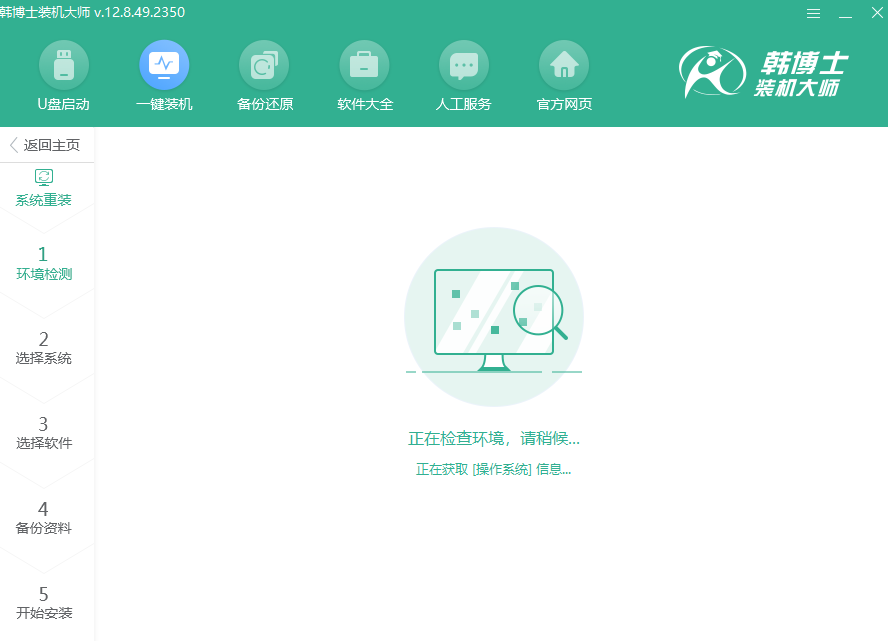
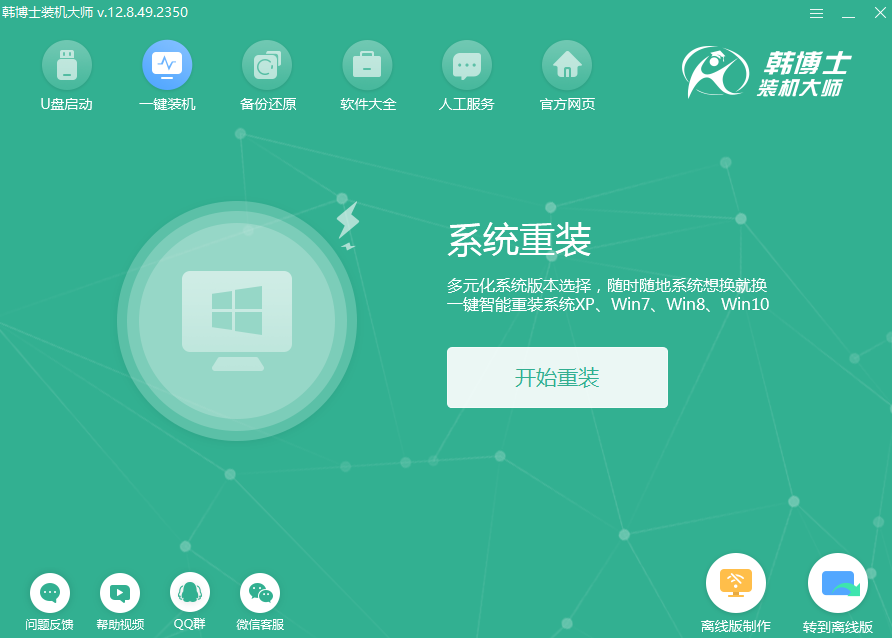
打开韩博士装机大师软件后,程序会自动跳转至【一键装机】栏目菜单。接下来,我们点击“开始重装”按钮,系统将自动进行环境检测。待检测完成后,点击“下一步”继续操作即可。
第二步:挑选系统。韩博士装机大师提供Win7、Win8和Win10等不同版本的Windows系统供用户选择,在此华军小编选择的是Win7 64位旗舰版系统,选好之后,我们点击“下一步”按钮。
第三步:在系统选择完成后,我们能够依据自身的需求,自行勾选所需的软件,选择结束后,程序会自动将这些软件安装到新的操作系统中。
第四步:系统重装前务必备份好重要文件,可根据自身需求勾选需要备份的项目,接着点击“开始”按钮。
第五步:下面来到系统的流程。此过程无需其它操作,静待系统完毕即可。
第六步:完成后重启电脑,默认会进入韩博士pe重装系统,接下来只需等待系统完成就可以了。
第七步:系统完成之后,经过系统的部署操作,我们就可以进入到全新的win7系统桌面了。
装机大师优势
一键智能重装原版系统
无需光驱,无需U盘,零技术基础,简单操作,流水线流程
系统智能备份还原
支持GPT与win10平板,快速备份还原,稳定可靠,完美兼容
全新智能U盘多分区
UBFI与MBR完美结合,一键操作,简单易用
绿色重装系统软件
即下即用的绿色重装系统软件,不带任何插件和广告
装机大师小编点评
装机大师完美兼容各个系统版本,智能,重装系统更便捷!