
软件介绍
格式化工厂是一款多功能文件格式转换软件,使用过程弹窗干扰,适配各类设备且运行流畅,支持音频与图片的批量转换,图片编辑工具,具备无损文件压缩功能,可满足日常生活与工作中的多种格式编辑需求。
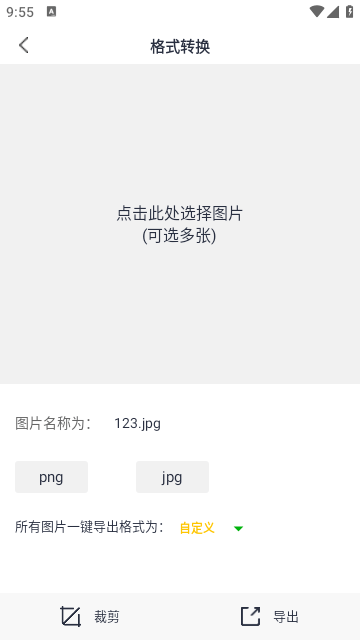
格式化工厂软件简介
这款图片编辑软件支持多种图片处理功能,操作简便,配备丰富的图片处理工具,能让你轻松完成图片压缩、编辑等操作,修图变得更简单。它是集格式转换、图片压缩、图片精修等功能于一体的图片处理利器,让图片编辑变得轻松!
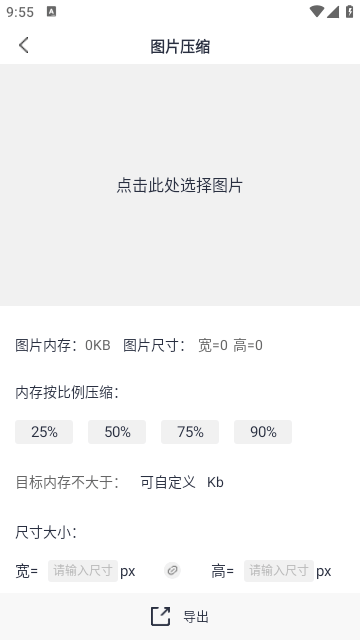
软件功能
1、图片精修:滤镜、亮度、对比度、饱和度调整;
2、图片格式转换:具备多样的图片格式转换能力,用户能够依据自身需求完成格式转换操作。
3、图片压缩:支持比例压缩与自定义压缩,提供丰富的压缩自定义选项,在进行内存压缩的同时,还能对长宽像素进行调整;
4、图片裁剪:支持比例裁剪、自由裁剪。
软件特色
1、包含的视频编辑功能广泛,使用起来十分方便
2、视频加工的方式便捷,能够带来多样选择
3、每一个功能都有其详细界面,便于进行操作
4、编辑界面干净整洁,轻松编辑音视频
5、视频格式随时都可以设置,浏览格式变化
版本亮点
1、视频压缩节省的内存空间,将一些大的视频文件压缩成为小的文件,节省内存;
2、只需要一部就可以很好的为你进行相关的一些格式的转换,更加的方便好用了;
3、音频无损转换更便捷,用这款软件转换后的文件或视频清晰度不会受损。
4、操作简单便捷,这款软件对新手用户也十分友好,其使用方法通俗易懂,即使是刚接触的人也能轻松上手。
软件使用教程
1、启动软件后,会呈现出如图所示的界面,红框内包含多种格式的转换按钮,若想转换为特定格式,点击对应的格式按钮即可,此处将以转换为mp4格式为例进行说明。
2、点击mp4按钮,会出现如图所示的设置对话框。
3、点击“添加文件”按钮后,会弹出“打开”对话框,从中选择需要转换格式的文件,再点击打开按钮即可。
4、点击“输出设置”按钮。此时会弹出“视频设置”对话框,在“预设配置”区域中,点击“高质量和大小”右侧的小三角图标,在展开的选项列表里根据实际需求选择合适的配置,通常选择高、中、低质量中的任意一项即可,完成选择后点击“确定”按钮。
5、点击“选项”按钮,可以根据需要截取视频片段。
6、点击“添加文件夹”按钮,可以设置格式添加文件夹中的多个文件进行格式转换。
7、单击“改变”按钮,可以跟给转完格式的视频文件的存储位置。
8、点击”确定“。
9、然后点击“开始”,看进度条达到100%就ok了
软件优势
1、用户可自行选择格式化的驱动器盘符
2、鼠标点击几下就能完成格式化过程
3、这是一款绿色软件,没有任何弹窗广告
4、格式化速度快,减少用户的等待焦虑感
格式化工厂点评:(5分)
软件体验(新版):3.6
软件界面:3.3
应用功能:4.8
使用频率:4.8
好用评分:4.7