软件介绍
ES文件管理器是一款十分实用的文件管理工具,它能协助用户更高效地管理个人文件。除了支持本地文件的直接分享外,还具备文件编辑功能,功能覆盖全面,同时也支持远程控制操作。
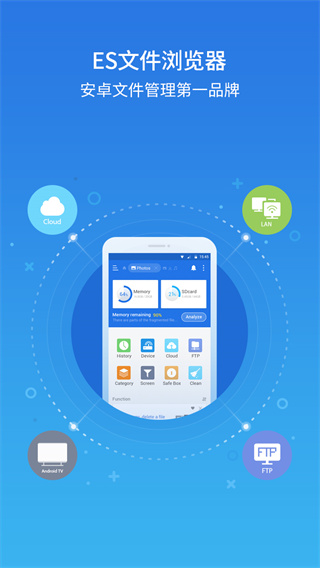
《es文件管理器》软件亮点:
除了常见的Word文档外,还能远程打开一些音视频文件。
2.在浏览图片的过程中,用户能够选择不同的图片打开方式。
3.各种类型的文本都有,也可以获得更加丰富的操作方式。
4.索邦的功能更全面,使用的方式也更加的简单。

《es文件管理器》软件特色:
1.在进行文件管理的时候,用户能够通过缩略图的方式来进行查看。
2. 媒体
播放器
可协助用户更便捷地开展操作与控制。3.各种类型的视图都有,用户都会选择不同的模式。

ES文件
浏览器
怎么用
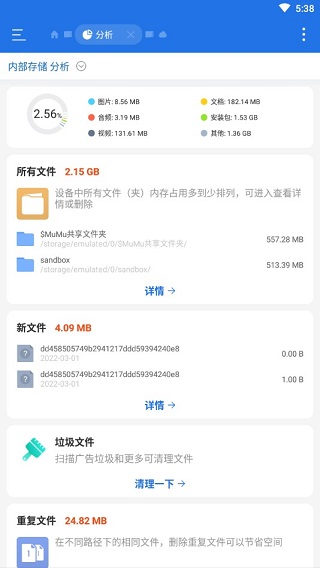
一、如何分析SD卡容量?
打开快捷导航,依次点击“工具”“文件分析器”,即可查看sdcard的总容量、已用容量和可用容量,以及各文件夹/文件的大小、占比,还有其包含的文件/文件夹数量。长按对应文件或文件夹可直接删除;点击地址栏能切换至外置卡;点击“目录分析”,可展示当前路径下图片、音频、视频、文档及其他类型文件各自占用的容量情况。
二、如何避免误删文件?
为防止误删文件,或是需要恢复已删除的文件,ES文件
浏览器
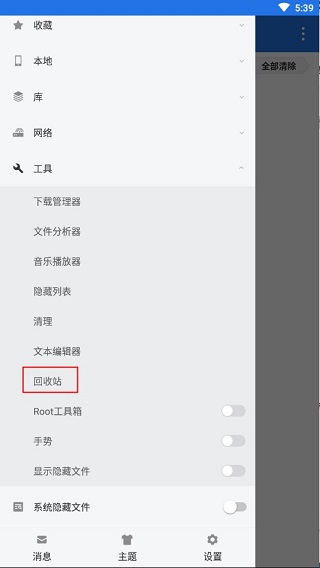
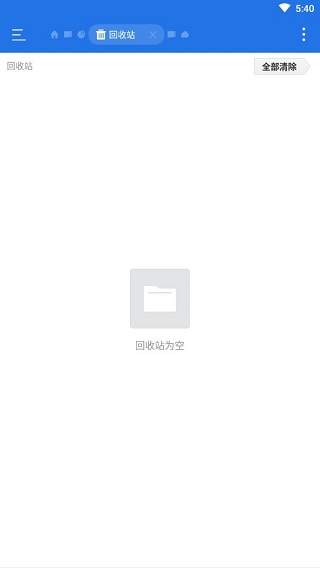
推出了回收站功能。当回收站处于开启状态时,您删除的所有文件都会被暂时存放在回收站里,能够随时进行恢复操作。1、开启回收站
打开快捷导航—工具—回收站—开,之后您就可以安心的删除文件了。
2、管理回收站
打开回收站窗口,就可以恢复、彻底删除文件了。
三、如何将文件备份到网络硬盘?
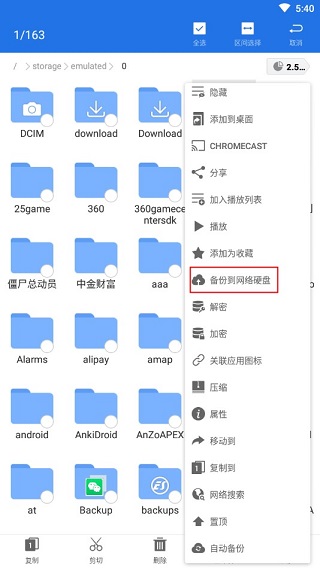
当您需要将文件备份到网络硬盘时,无需反复切换窗口进行复制粘贴操作,直接长按文件,依次点击“更多”选项,选择“备份到网络硬盘”即可完成操作。备份目录默认会在网络硬盘中创建一个名为“XX的ES备份”的文件夹,您可以对该名称进行编辑,也能选择是否将其设为默认备份目录。
您也可以在网络硬盘的窗口中设置备份目录。
es文件管理器连接电脑教程
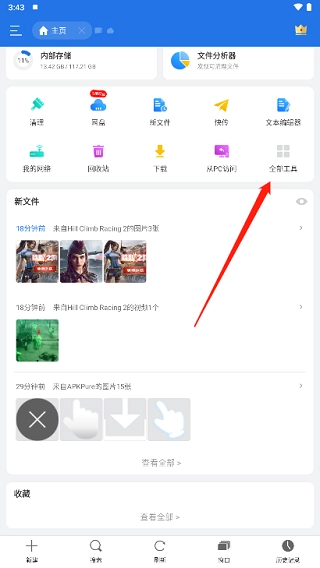
1、首先在打开ES文件
浏览器
,在主界面点击“全部工具”。
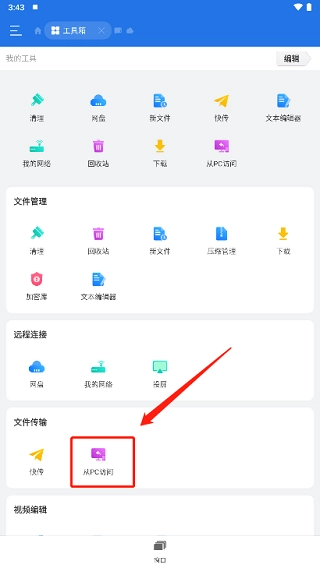
2、接着点击“从PC访问”。
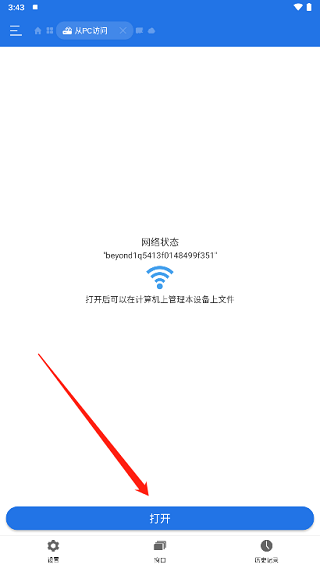
3、然后直接点击“ 打开 ” 按钮。
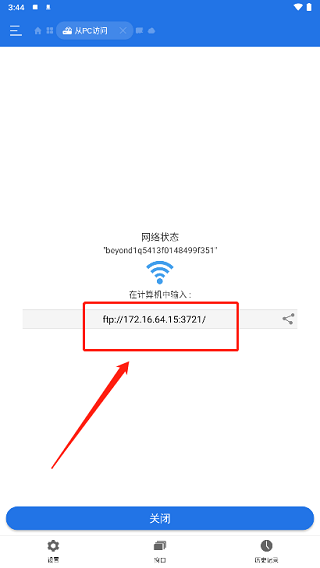
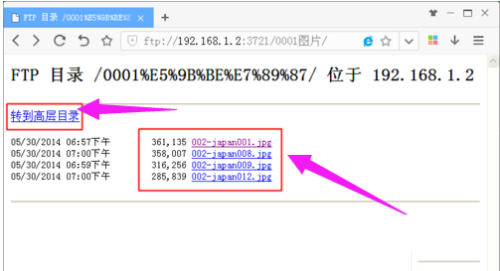
4、此时页面上会显示一个连接地址,该地址需在电脑“此电脑”的地址栏中输入。
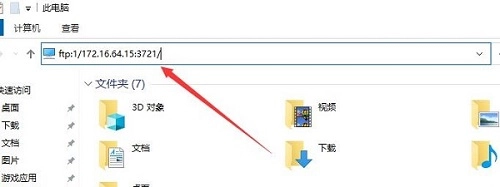
5、接下来,在电脑“此电脑”的地址栏中输入ES提供的地址(直接在电脑
浏览器
的地址栏输入也可以),随后按下回车键。
6、连接成功后在电脑
浏览器
中即可看到上的文件目录了。
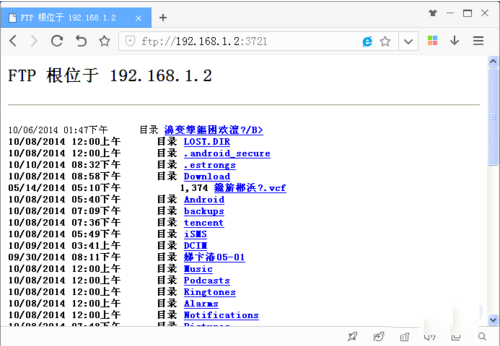
7、点击任意文件夹目录进入,即可查看存放在上的文件。
《es文件管理器》小编点评:
在操作过程中,所涵盖的功能都具备,并且还能借助快捷分析的方式,直接挑选不同功能来使用,点击目录后就能了解其中的文字内容。
相关软件
-
 旺旺宝管家上网免费版50.27MB爆款软件
 -
QQ安全中心手机正版12.69MB爆款软件
-
书旗小说阅读器无广告版16.8MB爆款软件
-
安全浏览器免费版23.33MB爆款软件
-
233乐园小官方版14.4MB爆款软件
-
时代峰峻Fanclub通用版78.85MB爆款软件