软件介绍
想必不少人都碰到过这种糟心事:把文件导出成PDF格式后才发现内容有误,结果压根没法直接修改;好不容易找到个编辑器想调整,又提示得开通会员才能用,整个过程特别不顺心。今天我们给大家带来的这款工具,就能完美解决上面这些麻烦事,选UPDF,轻轻松松搞定PDF编辑。
UPD功能介绍
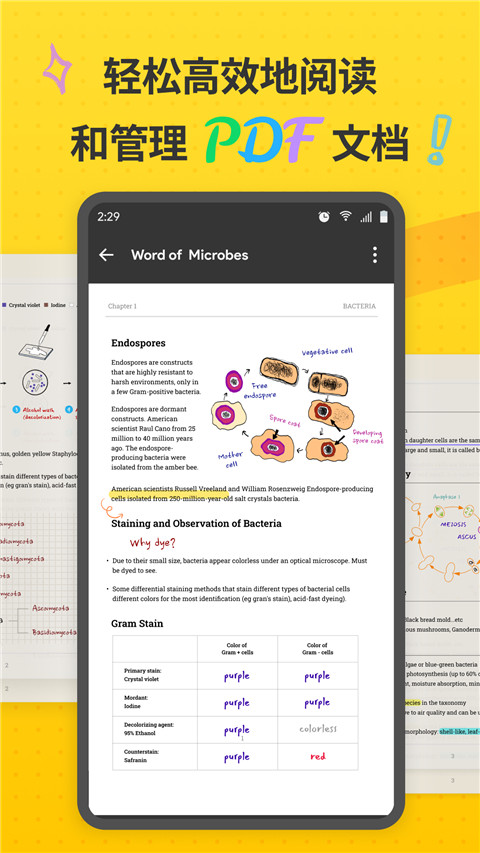
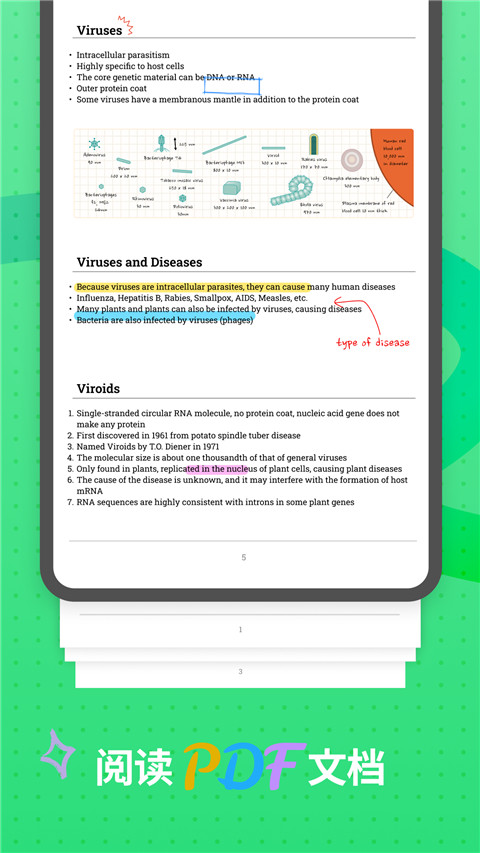
一、高亮文本
1、在上打开 UPDF 应用程序。
2、现在,打开要注释的 PDF。 单击界面顶部的“文本标记”图标。
3、点选「高亮」功能项,选中您需要做突出标注的文字内容,另外您也可以长按该选项来挑选画笔的颜色。
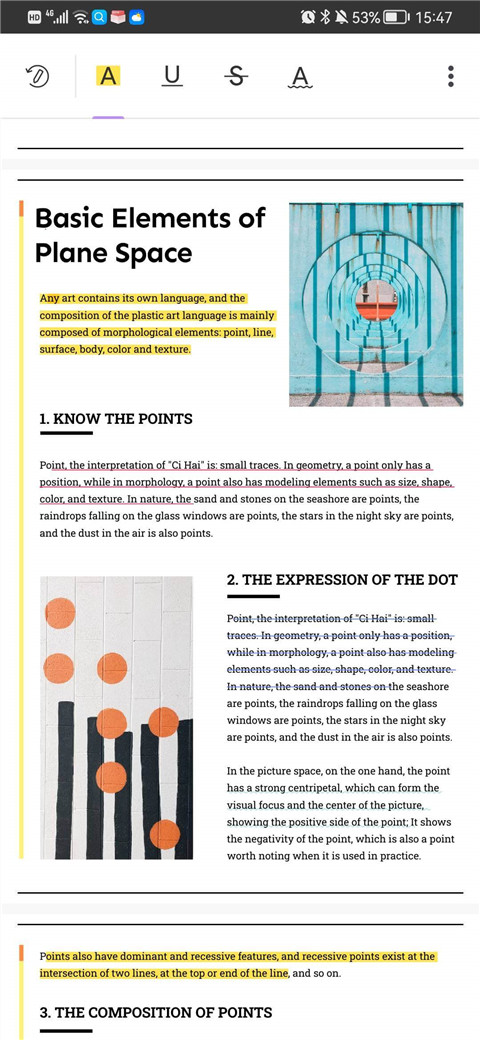
二、删除线文本
1、要为文本添加删除线,请点击“文本标记”按钮。
2、现在选择“删除线”符号,您还可以长按选项以选择删除线的颜色。
3、选择您想要删除的文本上即可。
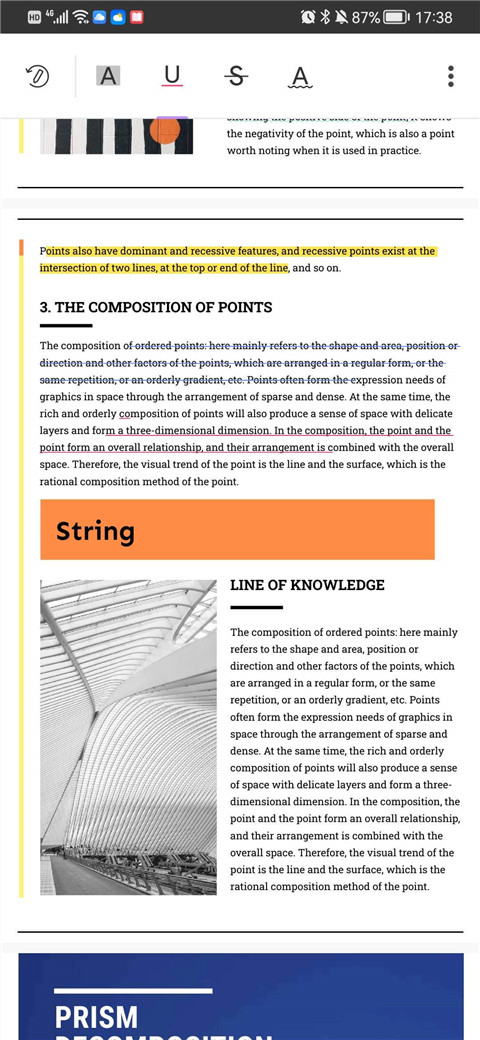
三、下划线文本
1、要为文本添加下划线,请点击“文本标记”按钮。
2、现在选择“下划线”符号,您还可以长按选项以选择下划线的颜色。
3、选择您想要添加下划线的文本即可。
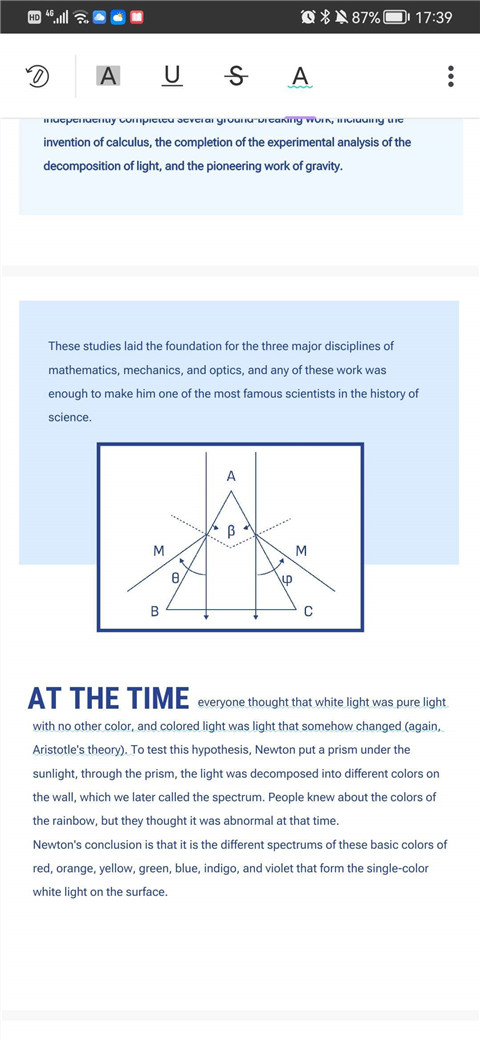
四、波浪线
1、要在文本上使用波浪线,请点击“文本标记”按钮。
2、现在选择“波浪线”符号,您还可以长按选项以选择波浪线的颜色。
3、选择您想要添加波浪线的文本即可。
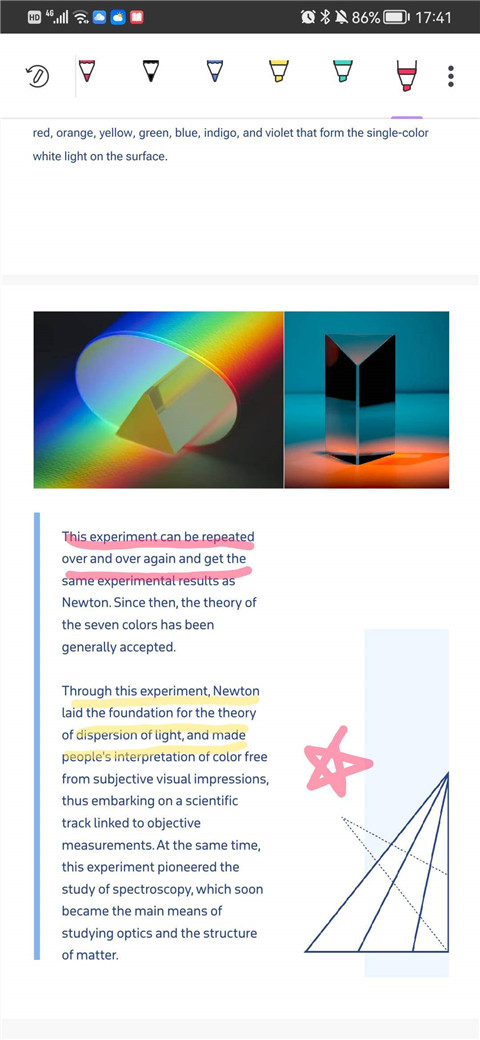
五、使用铅笔
1、要在 PDF 文档上使用铅笔,请点击 UPDF 顶部栏上的铅笔图标。
2、在提供的可选铅笔类型范围内选定所需款式,长按已选中的铅笔选项,即可对铅笔的颜色、粗细以及透明度进行自定义设置。
3、使用铅笔在 PDF 上简单绘图。
六、添加便签
1、要在 PDF 文档中添加便签,请点击 UPDF 顶部栏上的“便签”图标。
2、从可用选项的范围中选择便签的类型,长按所选便签选项可以选择便签的颜色和样式。
3、点击您想添加的区域上即可在其上添加便签。
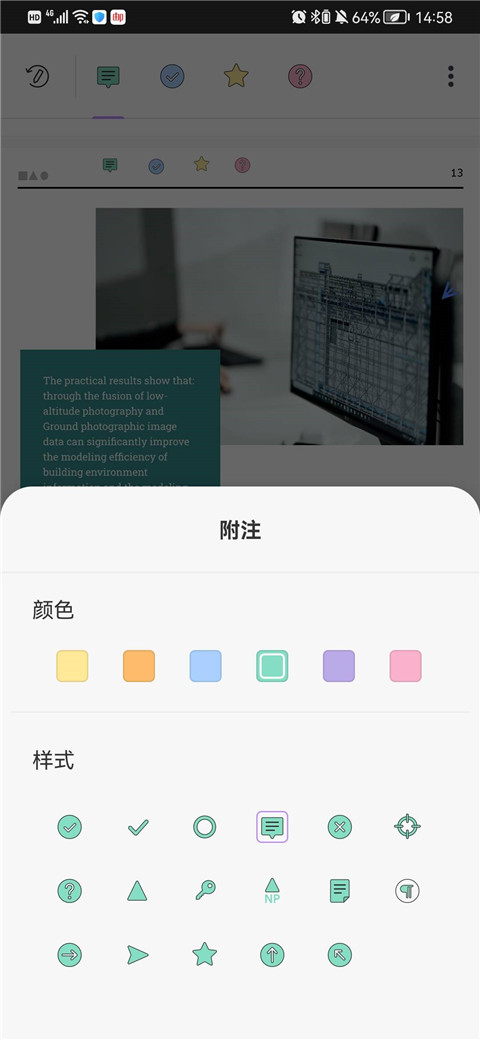
七、添加形状
1、要在 PDF 文档中添加形状,请点击 UPDF 顶部栏上的“形状”图标。
2、你可在可选的形状类型范围内挑选所需形状,长按选中的形状选项,还能对形状的外框色彩、内部背景色、轮廓线条粗细以及整体透明度进行自定义设置。
3、选择您想添加的区域上即可在其上添加形状。
八、添加图章
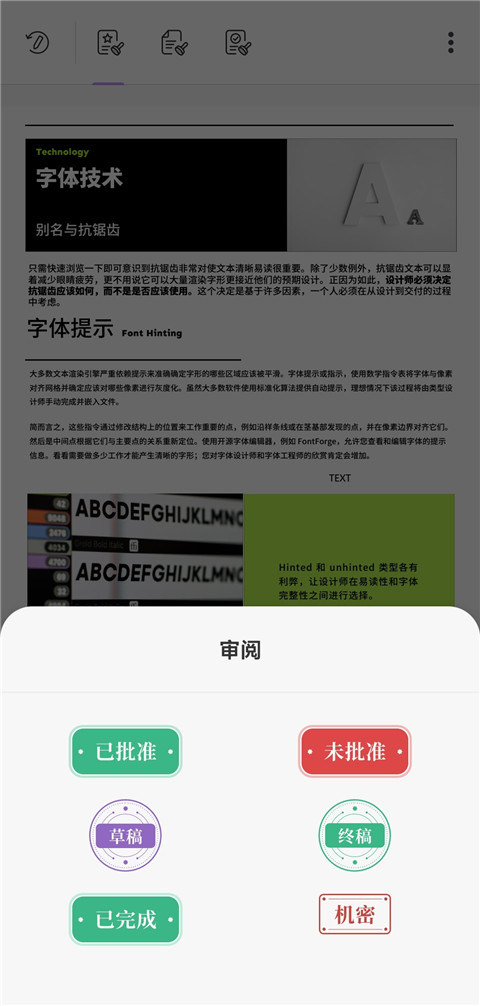
1、要在 PDF 文档中添加图章,请点击 UPDF 顶部栏上的“图章”图标。
2、在可选的选项范围内挑选图章类型,可选的类型共有“审阅”、“批注”和标记这三种。
3、选择您想添加的区域上即可在其上添加图章。
九、添加贴纸
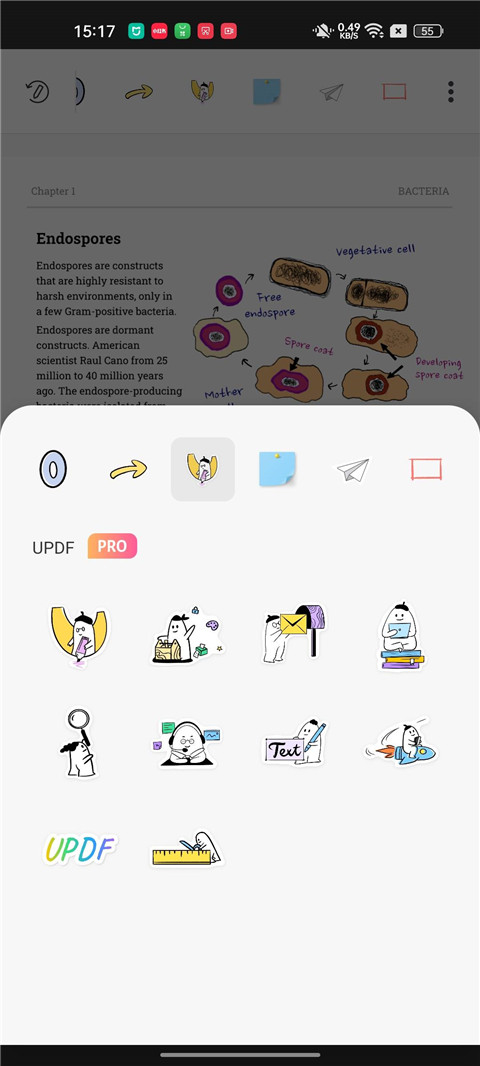
1、要在 PDF 文档中添加贴纸,请点击 UPDF 顶部栏上的“贴纸”图标。
2、从可用选项的范围中选择贴纸的类型。
3、选择您想添加的区域上即可在其上添加贴纸。
十、使用橡皮擦
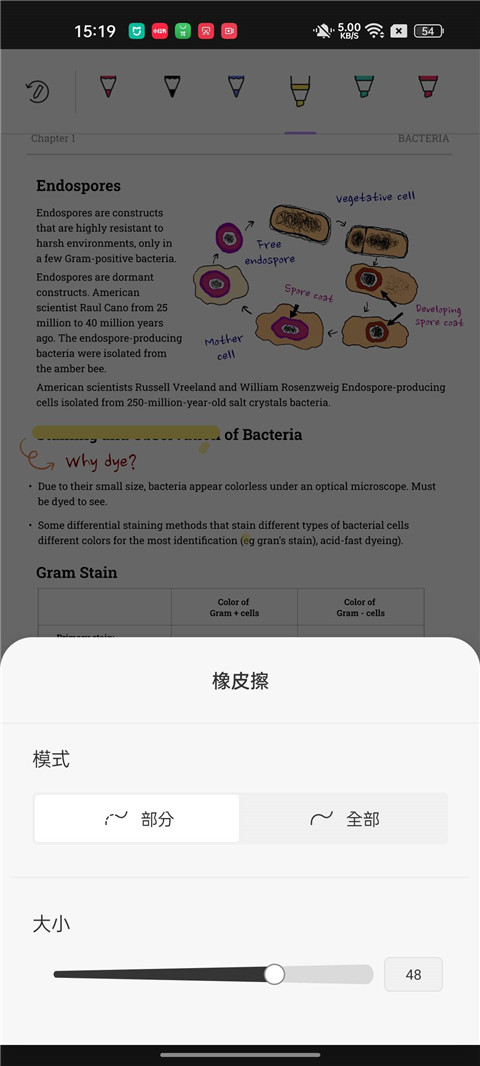
1、若需用橡皮擦工具清除铅笔笔迹标注,先选中任意一处铅笔注释,随后点击界面左下角弹出的「橡皮擦」标识即可。
2、长按“橡皮擦”图标,可以对橡皮擦的模式和大小进行调整。
3、选择您想要擦除的铅笔注释上进行操作即可。
UPDF文件夹怎么创建
1、点开这款软件后,用户能够看到涵盖全部PDF文件、收藏夹、未分类条目以及回收站在内的各类文件夹,接下来点击选择「+」按钮即可。
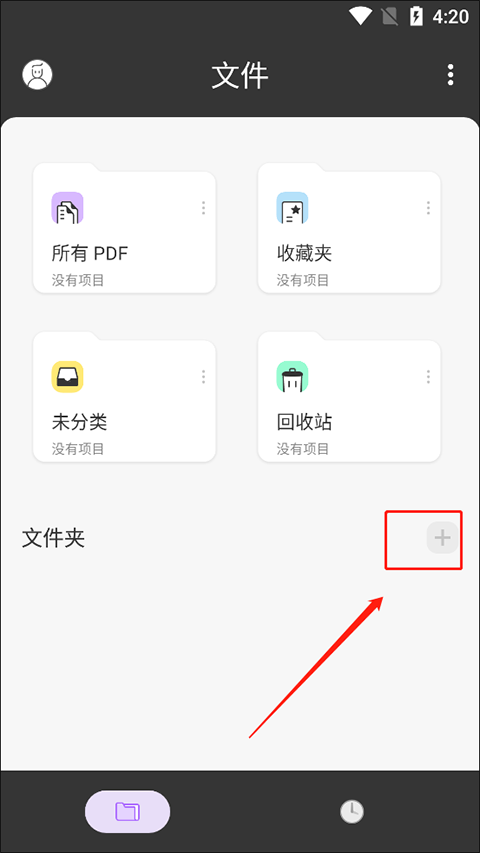
2、这边在应用目录创建文件夹,或者授权一个外部存储目录,你点击创建即可。
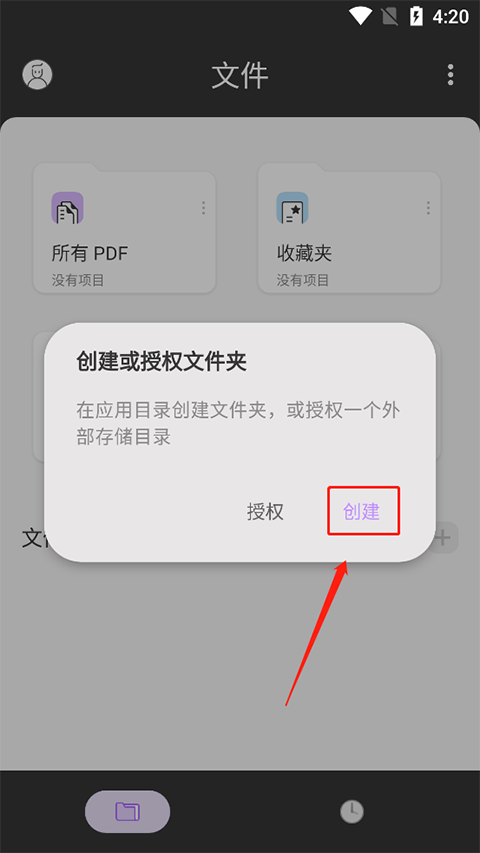
3、创建新的文件夹是需要输入名称的,然后点击创建就完成操作了。
UPDF应用内容
1、功能强大,使用便捷,只需要简单的摸索一下, 即使是小白也会如何使用。
2、简约但精美的UI与界面设计,所有的功能都一览无余,视觉体验很舒适。
3、借助这款应用,你能轻松对自己的PDF文件开展各类编辑调整操作,同时还能给文件添加各式各样的批注说明。
UPDF应用评测
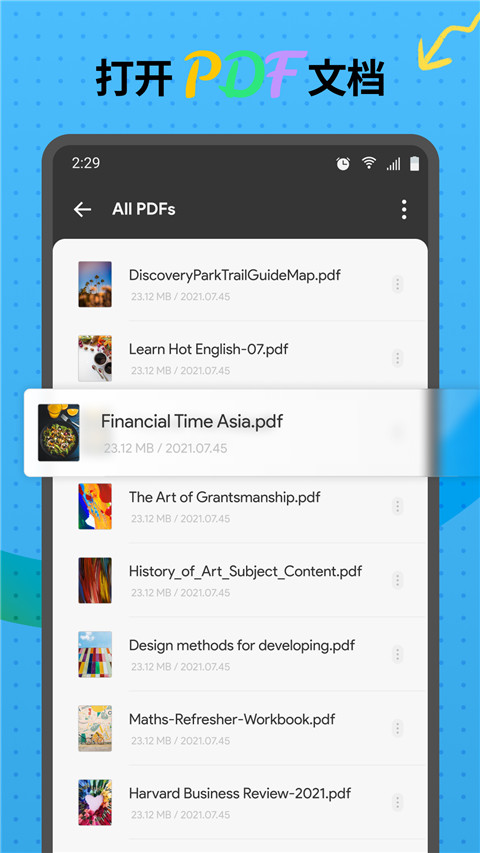
这是一款操作省心的文档编辑工具,既能智能帮用户完成内容排版,还支持在软件内直接打开查看PDF文档并对其进行编辑,上手门槛极低的同时各项相关功能也十分完备,帮你轻轻松松处理各类PDF文件。
UPDF更新日志
v1.50.0版本
修复用户反馈的部分问题,提升产品质量和操作性能。
相关软件
-
 无锡灵锡直装版101.52MB爆款软件
 -
maxthon浏览器免费原版27.16MB爆款软件
-
灵锡安卓版120.08MB爆款软件
-
懒人听书高级版74.44MB爆款软件
-
蘑菇云游手机最新版35.3MB爆款软件
-
万用自动连点点击器无广告版40.7MB爆款软件