软件介绍
这款视频转换器功能十分丰富,用户只需上传视频,就能轻松完成压缩剪辑操作,还能将视频转换成其他格式的文件。转换格式可由用户自由选择,整个操作过程简单便捷,而且转换速度也非常快,有需要的小伙伴不妨点击体验一下。
视频转换器如何将视频转换为MP3
1. 首先,好视频转换器,并打开软件。
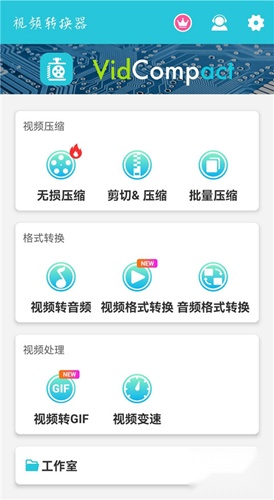
2. 在软件界面中,点击“视频转MP3”功能。
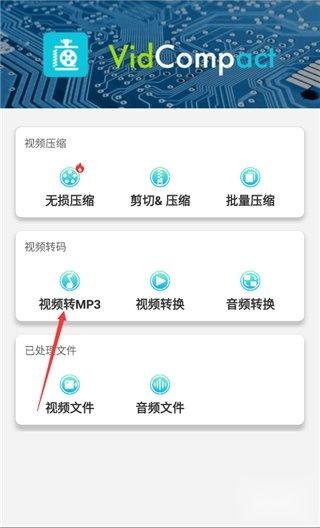
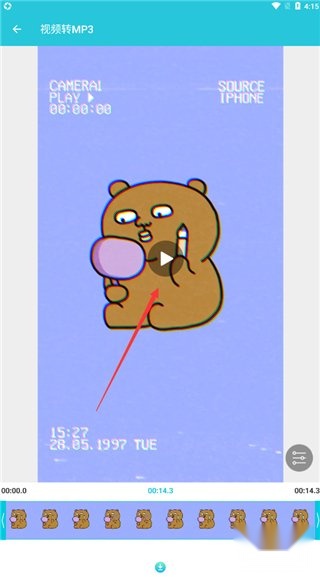
3. 接着,选择你需要转换的视频片段。

4. 点击右下角的图标,可以设置该片段的开始时间和结束时间。
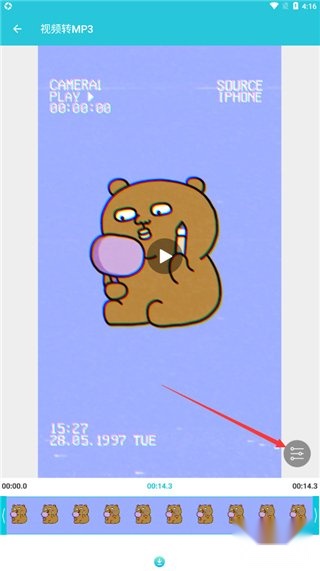
5. 设置完成后,点击屏幕中的“转换”键,等待转换完成。
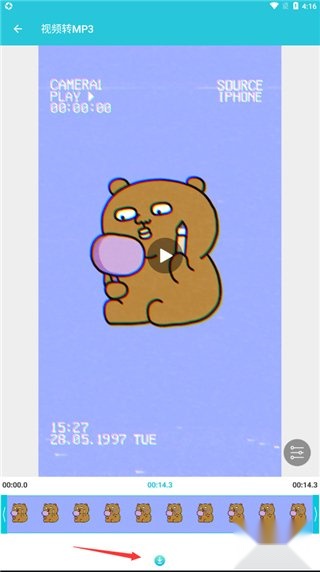
6. 最后,点击下方的“”按钮,保存转换后的MP3文件。
视频转换器如何进行音频转换
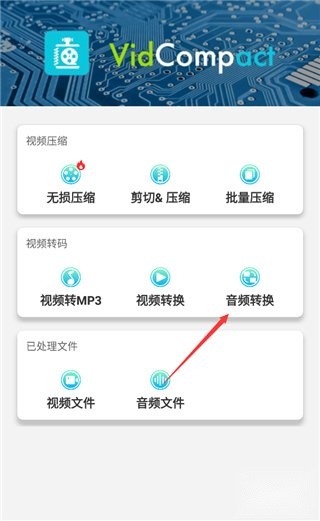
1. 打开已好的视频转换器,选择“音频转换”功能。
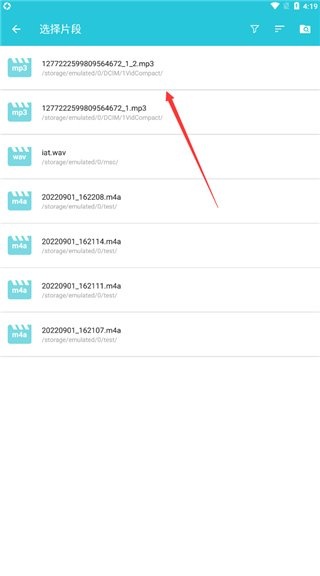
2. 在音频列表中,选择你需要转换的音频片段。
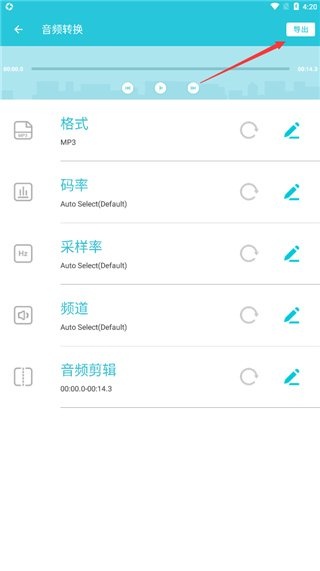
3. 接下来,你可以修改音频的格式、频道、码率、采样率,并进行音频剪辑。
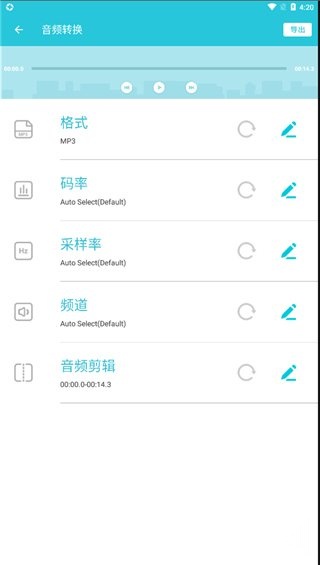
4. 当所有设置都完成后,点击右上角的“导出”按钮,就能保存好转换后的音频文件了。
软件介绍
这是一款十分好用的视频格式转换应用,支持多端视频格式转码,还能对视频进行压缩、剪切等处理,实用性很强。
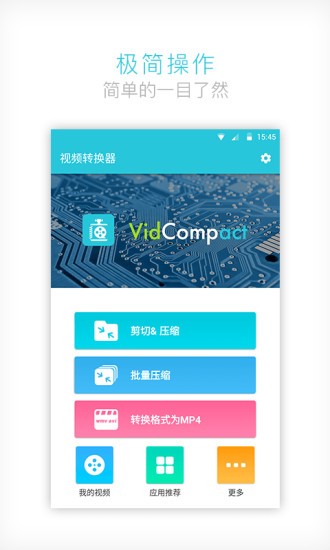
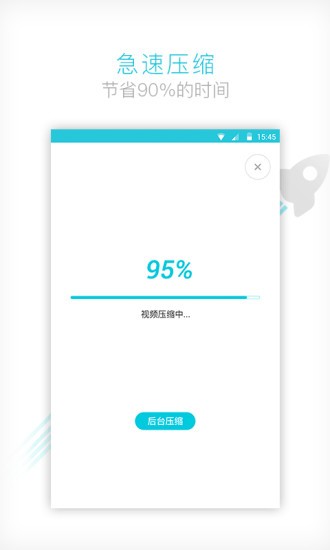
这款软件具备视频格式转码功能,能把视频转换成MP4格式。此外,它还提供视频编辑、视频压缩、视频剪切等多种处理功能。
这款软件能帮您轻松转换各类视频格式,还可以把几乎所有视频格式都转换成MP4格式,同时进行压缩处理。
软件作用
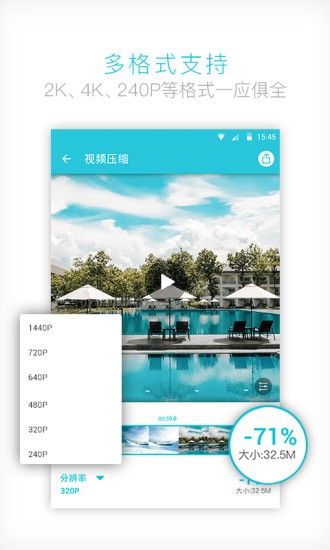
可以单独选择压缩视频分辨率。您选择的分辨率越低,压缩文件越小。
请注意,选择的分辨率应低于视频的原始分辨率,较低的分辨率会影响视频的质量。
拖动预览进度条上的滑块,能快速裁剪视频里需要缩小的部分。您还可以借助进度条顶部的设置按钮,精准设定切割时间。
软件功能
一套非常丰富的视频格式转换工具,同时支持视频压缩、剪切等编辑功能。
在不影响视频质量的前提下,您能够对视频文件进行深度压缩,灵活挑选转换格式,便捷地编辑各类视频。
要是想压缩其他格式的视频,可借助转换器功能把视频转成MP4格式,之后再进行压缩操作。
软件点评
VidCompact能够协助你将图片分割成所需的MP4或其他格式的视频,并且可以进行剪辑操作,实现多种格式的转换。
用户可以自己选择转换后的分辨率,还能直接进行视频的相关处理,方便高效。
相关软件
-
 breeno指令官方版76.5MB爆款软件
 -
科瑞泰Q医手机最新版269.34MB爆款软件
-
win7simu正版7.8MB爆款软件
-
语音全能输入法ZD原版94.89MB爆款软件
-
imo手机免费版89.6MB爆款软件
-
篮鸽答题助手免费原版70.92MB爆款软件